Pendahuluan
Bagi para gamer yang menjelajahi dunia luas perpustakaan game digital, mengelola koleksi ini di Steam dapat secara signifikan mempengaruhi pengalaman bermain Anda. Sebagai platform distribusi digital terdepan untuk game PC, Steam memberikan fleksibilitas dalam memilih di mana game diinstal. Menguasai proses memodifikasi lokasi instalasi dapat menghemat sumber daya sistem dan meningkatkan kinerja, memungkinkan pengalaman bermain Anda bersinar. Artikel ini berfungsi sebagai panduan menyeluruh tentang cara mengubah jalur instalasi game Steam. Kami akan mengungkap alasan untuk transisi ini, langkah-langkah praktis yang terlibat, tips pemecahan masalah umum, dan keuntungan memindahkan file game Anda. Tingkatkan potensi sistem Anda dengan memahami jalur instalasi Steam.

Memahami Lokasi Instalasi Steam
Secara default, Steam menginstal game di drive utama sistem Anda, yang biasanya adalah drive C:. Meskipun nyaman, ini dapat dengan cepat mengonsumsi ruang penyimpanan berharga, sehingga mempengaruhi kinerja keseluruhan sistem Anda. Bagi mereka yang menggunakan SSD untuk mendapatkan waktu muat yang lebih cepat, keterbatasan ruang dapat menjadi lebih mendesak. Memanfaatkan solusi penyimpanan alternatif—seperti drive internal atau eksternal sekunder—mengoptimalkan fungsi sistem, menjaga agar tetap gesit dan efisien. Mari kita menyelami aspek teknis dan konsekuensi dari mengubah jalur default, memberdayakan Anda untuk lebih efektif mengelola lokasi perpustakaan digital Anda. Penyesuaian ini dapat menjaga sistem Anda agar tetap teratur dan efisien, mengakomodasi lebih banyak game dan konten dengan mudah.
Alasan Mengubah Lokasi Instalasi Game Steam
Mengoptimalkan Ruang Penyimpanan
Masalah umum bagi para gamer adalah batasan penyimpanan, terutama ketika menggunakan SSD. SSD menyediakan kecepatan dan kinerja superior dengan biaya per gigabyte yang lebih tinggi dibandingkan HDD. Dengan memindahkan file game ke drive sekunder, Anda dapat membebaskan drive utama Anda, memaksimalkan penyimpanan untuk file sistem penting.
Meningkatkan Kinerja Game
Memindahkan instalasi game ke drive yang lebih cepat dapat secara signifikan mempercepat waktu muat dan meningkatkan kinerja game secara keseluruhan. Kecepatan baca/tulis yang lebih cepat dari SSD, dibandingkan HDD tradisional, menghasilkan pengalaman bermain yang lebih lancar dan waktu akses yang lebih cepat.
Mengelola Beberapa Drive
Banyak sistem modern dilengkapi dengan beberapa drive. Memanfaatkan ini memfasilitasi distribusi instalasi game berdasarkan kapasitas dan kecepatan setiap drive, memastikan penggunaan sumber daya yang optimal. Strategi ini mencegah beban berlebihan pada satu drive, menjaga operasi sistem yang lancar.
Cara Mengubah Lokasi Instalasi Steam: Panduan Langkah-demi-Langkah
Mempersiapkan Sistem Anda
- Sebelum melakukan perubahan apa pun, cadangkan file game yang ada dan data yang disimpan.
- Pastikan lokasi yang baru Anda pilih—baik itu drive internal sekunder atau drive eksternal—telah diformat dengan benar dan memiliki cukup ruang.
Menyesuaikan Jalur Instalasi Default di Steam
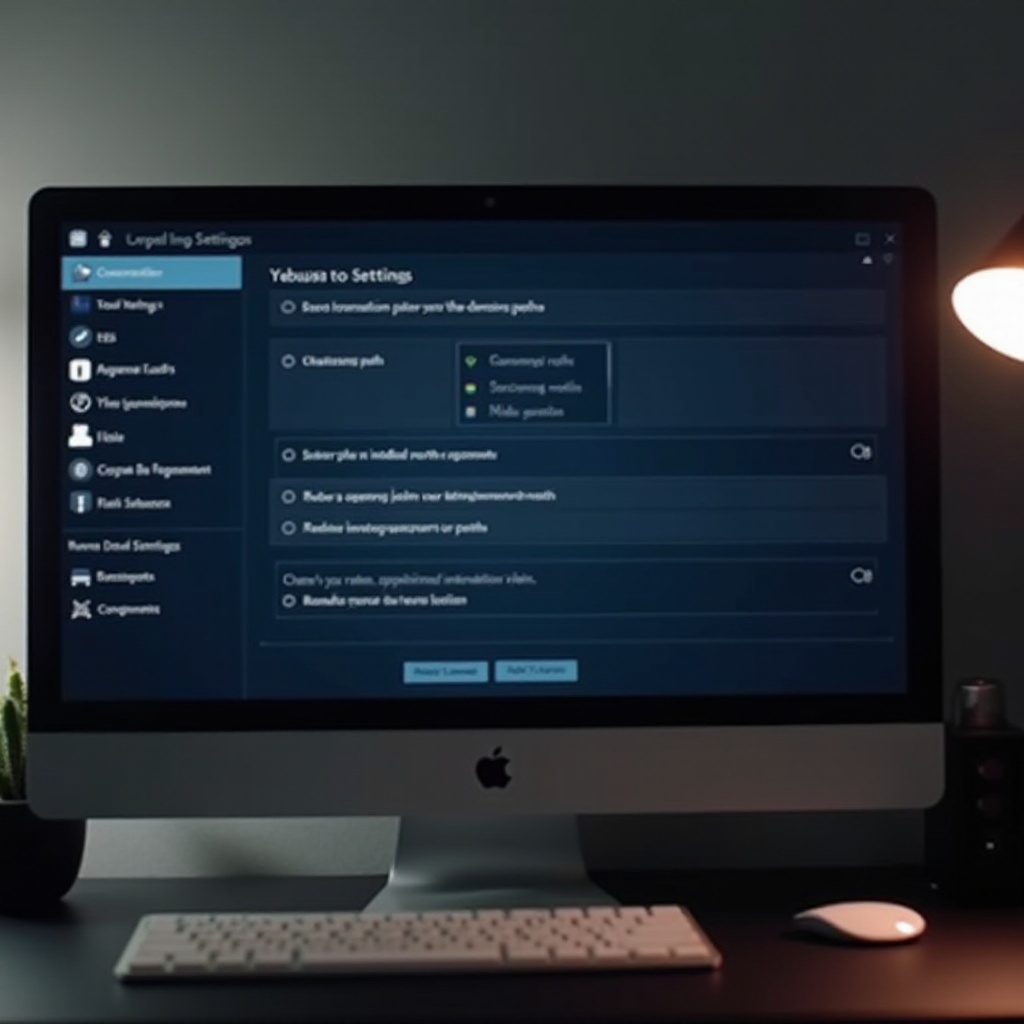
- Luncurkan Steam, navigasikan ke ‘Steam’ di pojok kiri atas, dan akses ‘Settings’.
- Masuk ke tab ‘Downloads’ dan klik ‘Steam Library Folders’.
- Pilih ‘Add Library Folder’, pilih drive baru, dan tetapkan atau buat folder di sana.
- Tetapkan folder ini sebagai default dengan mengklik kanan dan memilih ‘Make Default Folder’.
Memindahkan Game yang Ada ke Lokasi Baru
- Di dalam perpustakaan Steam, klik kanan game yang akan dipindahkan dan pilih ‘Properties’.
- Akses tab ‘Local Files’ dan pilih ‘Move Install Folder’.
- Pilih folder perpustakaan yang baru ditetapkan sebagai tujuan dan klik ‘Move Folder’.
- Steam akan memfasilitasi transfer, secara otomatis memperbarui jalur file sesuai kebutuhan.
Memecahkan Masalah Umum
Kesalahan Instalasi
Jika Anda mengalami kesalahan instalasi, periksa koneksi dan aksesibilitas drive. Perbarui driver apa pun dan pastikan Anda memiliki izin kepemilikan untuk folder tersebut.
Masalah Pemuatan Game
Pemuatan yang lamban atau ketidakmampuan untuk memuat mungkin menunjukkan adanya transfer yang rusak. Verifikasi file game melalui Steam dengan memilih ‘Verify Integrity of Game Files’ di properti game.
Masalah Jalur Perpustakaan Steam
Masalah yang berkaitan dengan jalur perpustakaan yang tidak dapat diakses mungkin melibatkan izin folder yang salah konfigurasi atau pemeriksaan konektivitas drive. Periksa pengaturan Anda dan sambungkan kembali drive sesuai kebutuhan.
Tips untuk Mengorganisasi Perpustakaan Game Secara Efisien
Struktur Folder
Klasifikasikan game Anda berdasarkan genre, status penyelesaian, atau kategori pilihan lainnya. Organisasi ini meningkatkan aksesibilitas dan memudahkan manajemen file.
Pemeliharaan Rutin
Secara rutin tinjau perpustakaan Anda untuk mencari duplikasi, game usang, atau beta yang kedaluwarsa. Membebaskan ruang dan merapikan folder dapat membuat akses dan manajemen game lebih lancar.
Manfaat Memindahkan Game Steam
Peningkatan Kinerja
Mengadopsi solusi penyimpanan yang dioptimalkan meningkatkan kecepatan muat game dan memanfaatkan komponen perangkat keras yang lebih canggih seperti SSD.
Fleksibilitas yang Ditingkatkan
Kemampuan untuk memilih lokasi instalasi memungkinkan Anda mengelola ruang di berbagai drive sesuai dengan preferensi dan kebutuhan kinerja Anda.
Pengelolaan Sumber Daya yang Lebih Baik
Alokasi sumber daya yang cermat memperpanjang umur drive penyimpanan utama dan meningkatkan kestabilan serta responsivitas sistem secara keseluruhan.
Kesimpulan
Mengubah lokasi instalasi default game Steam tidak hanya meningkatkan penyimpanan sistem Anda tetapi juga memperkaya pengalaman bermain Anda secara keseluruhan. Dari waktu muat yang lebih cepat hingga organisasi yang lebih baik, modifikasi strategis semacam ini dapat membuka peningkatan kinerja dan fleksibilitas. Dengan mengikuti panduan langkah-demi-langkah kami, bahkan pemula dapat dengan terampil mengelola perpustakaan digital mereka, memastikan pengalaman bermain yang lancar.
Pertanyaan yang Sering Diajukan
Dapatkah saya menginstal game Steam di drive eksternal?
Ya, Anda bisa. Cukup buat perpustakaan Steam baru di drive eksternal dan sesuaikan pengaturan Steam Anda untuk mendukung instalasi di beberapa lokasi.
Apakah mengubah lokasi instalasi akan memengaruhi game yang disimpan?
Tidak, game yang disimpan biasanya disimpan secara terpisah di cloud atau di lokasi sistem tertentu. Namun, memeriksa pengaturan game individu memastikan tidak ada kehilangan data.
Seberapa sering saya harus mengatur ulang perpustakaan Steam saya?
Mengatur ulang tergantung pada kebiasaan bermain game dan frekuensi penggunaan drive. Untuk kinerja optimal, lakukan ini setiap kali Anda menambahkan game baru atau meningkatkan solusi penyimpanan Anda.