Pendahuluan
Menghadapi layar laptop terbalik bisa sangat mengejutkan dan merepotkan. Baik itu selama pertemuan penting, proyek, atau saat bersantai, tumpang tindih tiba-tiba mengganggu pekerjaan dan fokus Anda. Untungnya, masalah ini biasanya mudah diatasi. Dengan sedikit pengetahuan tentang apa yang menyebabkannya dan bagaimana menerapkan solusi yang tepat, Anda dapat memperbaiki situasi dengan cepat, mengembalikan layar ke orientasi yang benar.
Memahami Masalah Layar Terbalik
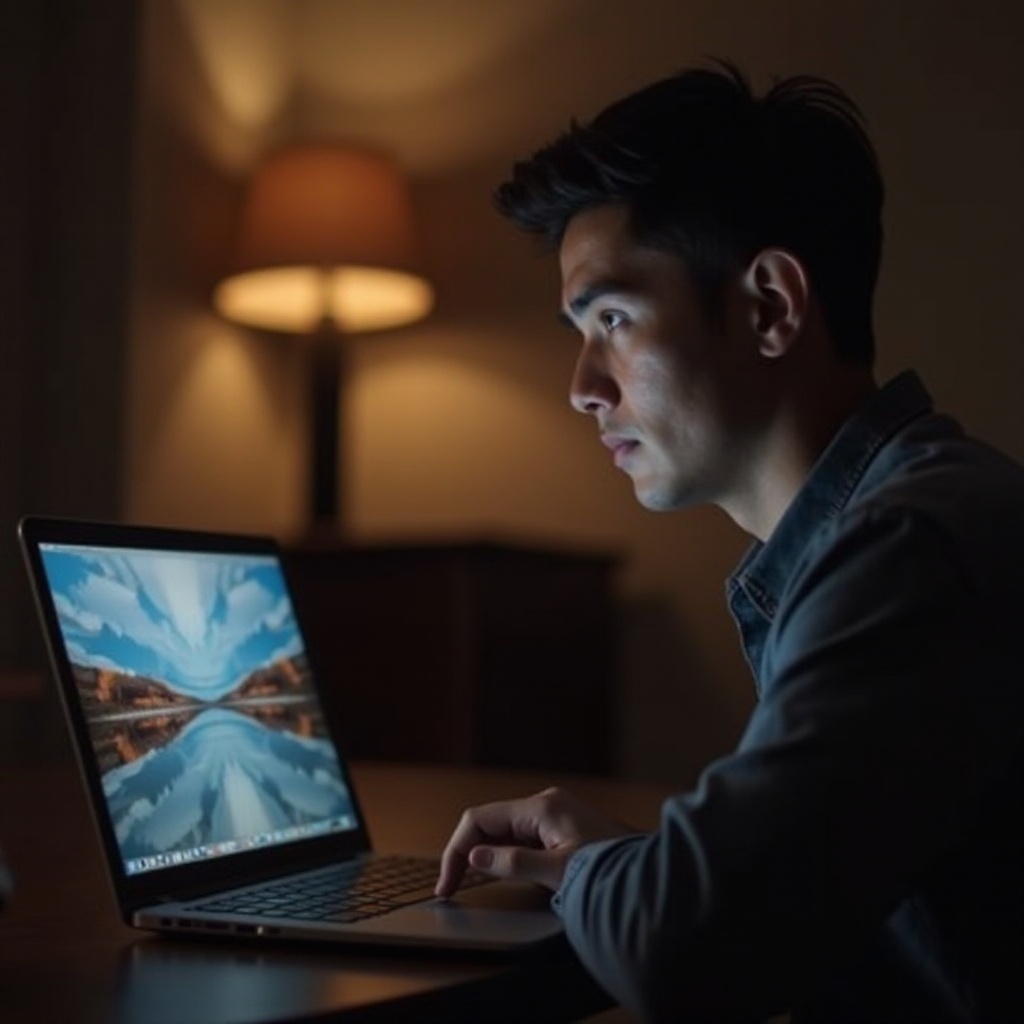
Layar laptop yang terbalik sering kali disebabkan oleh kesalahan tombol yang tidak sengaja atau perubahan pengaturan tampilan yang tidak biasa. Banyak laptop memiliki pintasan keyboard bawaan yang memungkinkan rotasi layar untuk kebutuhan tampilan yang beragam. Namun, ini dapat diaktifkan secara tidak sengaja, menyebabkan tumpang tindih yang tidak terduga. Dalam beberapa kasus, anomali perangkat lunak atau driver yang sudah usang juga dapat menyebabkan masalah semacam itu. Memahami mengapa masalah ini terjadi dapat membantu Anda menanganinya secara efektif dan mencegah kesalahan di masa depan.
Perbaikan Cepat Menggunakan Pintasan Keyboard
Menggunakan pintasan keyboard adalah cara tercepat untuk memperbaiki layar terbalik, terutama saat perintah tidak sengaja terjadi.
- Untuk Windows:
- Tekan
Ctrl + Alt + Panah Atasuntuk mengembalikan layar ke orientasi lanskap default. -
Jika Anda ingin bereksplorasi, gunakan
Ctrl + Alt + Panah Bawahuntuk membalik layar terbalik, meskipun ini jarang diinginkan. -
Untuk Mac:
- Sistem Mac memerlukan akses melalui pengaturan tampilan karena tidak ada pintasan langsung untuk rotasi layar.
Pintasan ini menyediakan koreksi langsung, memungkinkan Anda mengembalikan orientasi normal layar tanpa masuk lebih dalam ke pengaturan kecuali benar-benar diperlukan.
Mengatur Pengaturan Tampilan
Jika pintasan keyboard gagal menyelesaikan masalah, atau jika Anda memerlukan lebih banyak presisi, mengatur pengaturan tampilan dapat membantu menyelesaikan masalah orientasi secara lebih permanen.
Langkah-langkah untuk Pengguna Windows
- Klik kanan di Desktop: Pilih ‘Pengaturan Tampilan’.
- Masuk ke Orientasi Tampilan: Temukan ‘Orientasi’ di menu dropdown.
- Pilih Orientasi yang Benar: Ubah ke ‘Landscape’ untuk memperbaikinya.
Langkah-langkah untuk Pengguna Mac
- Masuk ke Preferensi Sistem: Klik ‘Displays’.
- Akses Tab Pengaturan: Tahan tombol
Optionuntuk melakukan penyesuaian yang diperlukan. - Pilih Orientasi Standar: Sesuaikan secara manual jika diperlukan untuk mendapatkan tampilan yang tepat.
Dengan mengatur pengaturan tampilan Anda dengan benar, Anda memastikan stabilitas jangka panjang dan mencegah perubahan yang tidak disengaja.
Memperbarui Driver Grafis
Masalah rotasi terkadang bisa berasal dari driver grafis yang usang. Berikut cara menanganinya:
- Untuk Windows:
- Buka ‘Device Manager’.
- Perluas ‘Display Adapters’ dan klik kanan untuk memperbarui driver grafis Anda.
-
Pilih ‘Update Driver’ dan pilih ‘Cari secara otomatis perangkat lunak driver yang diperbarui’.
-
Untuk Mac:
- macOS umumnya memperbarui driver grafis secara otomatis dengan pembaruan sistem.
- Pastikan untuk memeriksa pembaruan di ‘Software Update’ di bawah ‘System Preferences’.
Menjaga driver Anda tetap terbaru tidak hanya memperbaiki masalah tampilan saat ini tetapi juga melindungi dari masalah baru yang muncul.
Memecahkan Konflik Perangkat Lunak
Sesekali, konflik perangkat lunak bisa menyebabkan rotasi layar yang tidak diinginkan. Mendiagnosis dan menyelesaikan masalah ini dapat mengembalikan operasi layar normal.
- Identifikasi Perangkat Lunak Baru: Hapus atau perbarui perangkat lunak terbaru yang mungkin berkonflik.
- Periksa Kompatibilitas: Verifikasi bahwa semua perangkat lunak sesuai dengan versi OS Anda saat ini.
- Jalankan Pemindaian Sistem: Menggunakan alat seperti ‘System File Checker’ Windows dapat mengidentifikasi dan menyelesaikan masalah.
Menghilangkan konflik perangkat lunak meningkatkan stabilitas sistem, mempromosikan kinerja yang lebih lancar dan mengurangi gangguan.
Tindakan Pencegahan untuk Mencegah Pembalikan di Masa Depan
Mengambil langkah pencegahan dapat memastikan layar laptop Anda tetap berorientasi dengan benar:
- Hindari Kesalahan Tombol: Sadarilah pintasan keyboard dan berhati-hatilah dengan penempatan tangan Anda.
- Verifikasi Pengaturan Tampilan Secara Berkala: Pemeriksaan rutin dapat memastikan tidak ada perubahan yang tidak disengaja terjadi.
- Pastikan Perangkat Lunak Selalu Terbaru: Pembaruan yang sering dapat memperbaiki bug dan mengatasi anomali yang mungkin menyebabkan masalah layar.
Tindakan pencegahan ini menjaga tampilan laptop Anda, mencegah pembalikan layar yang tidak terduga dan menyederhanakan aktivitas komputasi Anda.
Kesimpulan
Memulihkan layar laptop dari keadaan terbalik biasanya sederhana dan langsung. Sering kali, ini tentang memahami pintasan keyboard atau mengubah pengaturan tampilan. Selain mengatasi masalah saat ini, menjaga sistem dan perangkat lunak tetap diperbarui memastikan kinerja optimal terus-menerus. Dengan taktik ini, Anda dapat menikmati penggunaan laptop yang tidak terputus dan bebas gangguan.
Pertanyaan yang Sering Diajukan
Bagaimana cara memperbaiki layar laptop terbalik di Windows?
Untuk memperbaiki layar terbalik di Windows, tekan ‘Ctrl + Alt + Panah Atas’. Sebagai alternatif, sesuaikan pengaturan tampilan dengan mengklik kanan pada desktop, memilih ‘Pengaturan tampilan’, dan atur orientasi ke ‘Lanskap’.
Mengapa layar laptop saya berputar sendiri?
Tekanan tombol yang tidak disengaja adalah penyebab paling umum dari rotasi layar, karena pintasan tertentu mengatur orientasi layar. Gangguan perangkat lunak atau masalah driver mungkin juga bertanggung jawab.
Bisakah virus menyebabkan layar laptop saya terbalik?
Meskipun jarang, virus atau malware dapat mengubah pengaturan sistem, yang memungkinkan mempengaruhi orientasi layar. Disarankan untuk menjalankan pemindaian virus untuk mengesampingkan kemungkinan ini, dan menjaga perangkat lunak keamanan tetap mutakhir untuk melindungi terhadap ancaman tersebut.