序章
広大なデジタルゲームライブラリの世界に踏み込むゲーマーにとって、Steamでのコレクションの管理は、ゲーム体験に大きな影響を与えることがあります。PCゲームの主要なデジタル配信プラットフォームであるSteamは、ゲームのインストール場所を選ぶ柔軟性を提供しています。インストール場所を変更するプロセスを習得することで、システムリソースを節約しパフォーマンスを向上させ、ゲーム体験を輝かせることができます。本記事は、Steamゲームのインストールパスを変更するための完全なガイドとして役立ちます。この移行の理由、具体的な手順、よくあるトラブルシューティングのヒント、ゲームファイルの移動の利点を明らかにします。Steamのインストールパスを理解することで、システムのポテンシャルを最大限に活用しましょう。
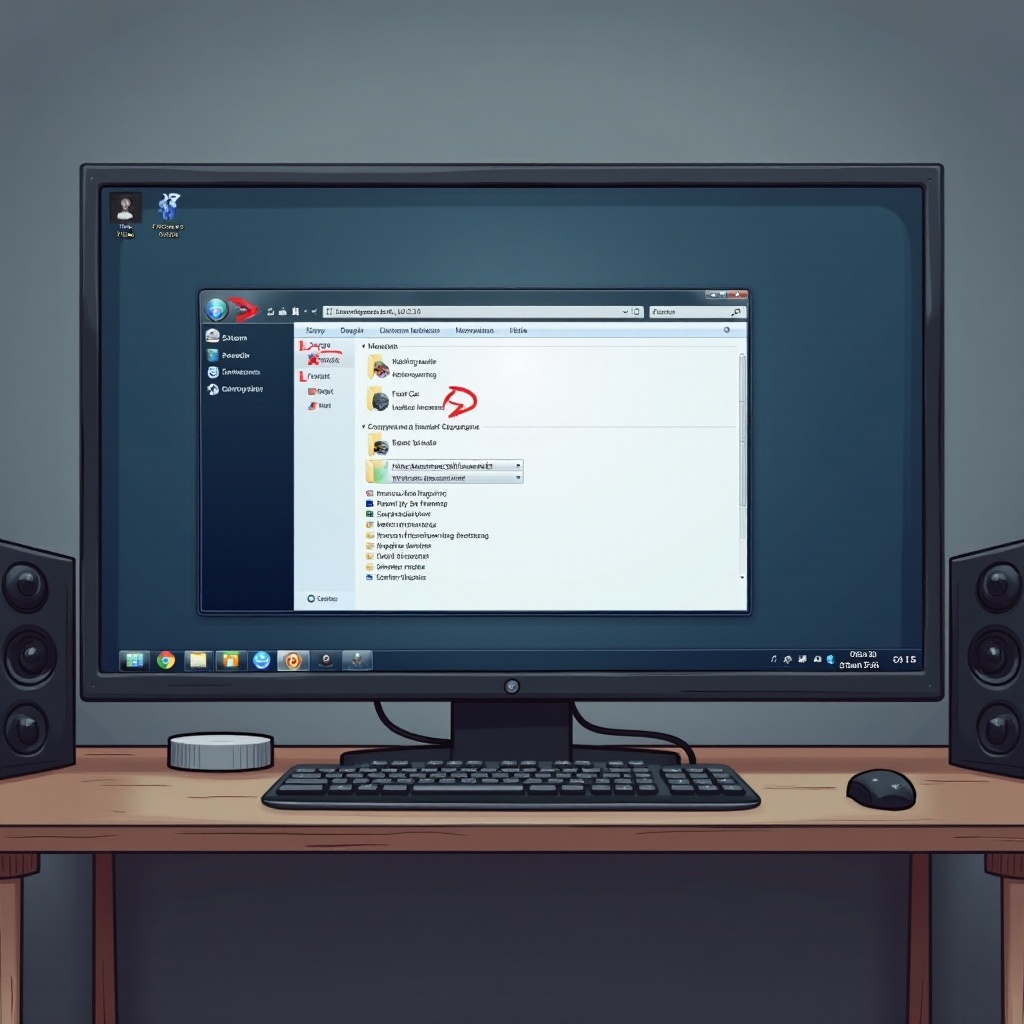
Steamインストール場所の理解
デフォルトでは、Steamはシステムの主要なドライブ、通常はC:ドライブにゲームをインストールします。便利ではありますが、貴重なストレージスペースをすぐに消費し、システムの全体的な性能に影響を与えることがあります。SSDを使用して高速な読み込み時間を享受する場合、スペースの制限がより重要になることがあります。内部または外部のセカンダリドライブなどの代替ストレージソリューションを利用することで、システムの機能を最適化し、俊敏で効率的な状態を保つことができます。デフォルトパスを変更する技術的な側面とその結果に踏み込み、デジタルライブラリの位置をより効果的に管理する手助けをしましょう。これらの調整により、システムは秩序整った状態で効率的に保たれ、ゲームやコンテンツを楽々と収容することができます。
Steamゲームインストール場所を変更する理由
ストレージスペースの最適化
ゲーマーにとって広範な問題はストレージ制約ですが、特にSSDを利用する場合に顕著です。SSDは、HDDと比較してギガバイト当たりのコストを上げ、優れた速度とパフォーマンスを提供します。ゲームファイルをセカンダリドライブに移植することで、主要なドライブを解放し、重要なシステムファイルのためにストレージを最大化できます。
ゲームパフォーマンスの向上
ゲームインストールを高速なドライブに移動することで、読み込み時間が大幅に短縮され、全体的なゲームパフォーマンスが向上します。SSDの従来のHDDと比較した高速な読み書き速度は、滑らかなゲームプレイ体験と迅速なアクセス時間をもたらします。
複数ドライブの管理
多くの現代のシステムは複数のドライブを備えています。これらを利用すれば、各ドライブの容量と速度に基づいてゲームインストールの分配が可能になり、最適な資源利用を確保できます。この策略により、単一のドライブに過度な負担がかからず、シームレスなシステム操作が維持されます。
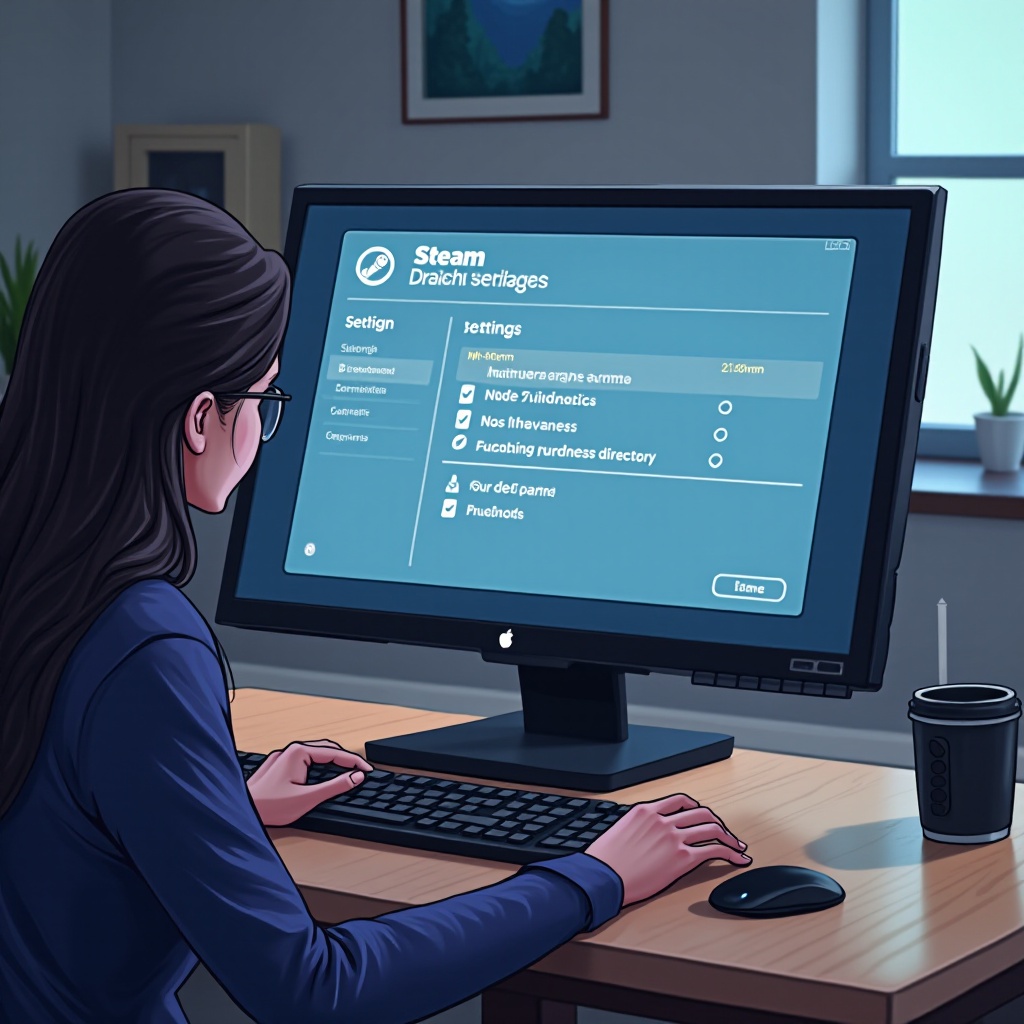
Steamインストール場所の変更: ステップバイステップガイド
システムの準備
- 変更を開始する前に、既存のゲームファイルと保存データをバックアップします。
- 新しく選んだ場所、内部のセカンダリドライブまたは外部ドライブが適切にフォーマットされていることと、十分なスペースがあることを確認します。
Steamのデフォルトインストールパスの調整
- Steamを起動し、メイン画面の左上にある「Steam」へ進み、「設定」にアクセスします。
- 「ダウンロード」タブへ進み、「Steamライブラリフォルダ」をクリックします。
- 「ライブラリフォルダを追加」を選択して、新しいドライブのフォルダを指定または作成します。
- 右クリックしてそのフォルダを選択し、「デフォルトフォルダに設定」を選びます。
既存のゲームを新しい場所に移動する
- Steamライブラリ内で、移動したいゲームに右クリックして「プロパティ」を選択します。
- 「ローカルファイル」タブにアクセスし、「インストールフォルダの移動」を選択します。
- 新しく指定したライブラリフォルダを目的地として選んで、「フォルダの移動」をクリックします。
- Steamが移行を進め、必要に応じてファイルパスを自動で更新します。
一般的な問題のトラブルシューティング
インストールエラー
インストールエラーに遭遇した場合、ドライブの接続性とアクセスを検証します。ドライバーの更新とフォルダの所有権許可があることを確認してください。
ゲーム読み込み問題
読み込みが遅い、または読み込めない場合、転送が壊れていることを示している可能性があります。ゲームのプロパティ内で「ゲームファイルの整合性を確認する」を選んで確認してください。
Steamライブラリパスの問題
到達可能でないライブラリパスに関連する問題は、フォルダの許可が誤設定されているかドライブ接続性の確認を含む場合があります。設定を確認し、ドライブの接続を必要に応じて再確立してください。

効率的にゲームライブラリを整理するためのヒント
フォルダ構造化
ゲームをジャンル、完了状態、または他の好ましいカテゴリで分類します。この整理により、アクセスが向上し、簡単なファイル管理が可能になります。
定期的なメンテナンス
ライブラリを定期的に調査し、重複、有効期限切れのゲーム、または期限切れのベータをリリースします。フォルダの整理がゲームのアクセスと管理をより効率的にします。
Steamゲームの移動利点
パフォーマンス向上
最適化されたストレージソリューションを採用することで、ゲーム読み込み速度が向上し、SSDのような高度なハードウェアコンポーネントを活用します。
柔軟性の向上
インストール場所を選択する能力は、好みに応じたドライブ間のスペース管理を可能にし、性能のニーズに適応します。
資源管理の改善
資源を慎重に割り当てることで、主要なストレージドライブの寿命が延び、システム全体の安定性と応答性が改善されます。
結論
Steamゲームのデフォルトインストール場所を変更することは、システムのストレージを改善するだけでなく、全体のゲーム体験を豊かにします。読み込み時間を減少させ、組織を洗練することで、戦略的な変更がパフォーマンスと柔軟性を向上させます。当社のステップバイステップガイドに従うことで、初心者でもデジタルライブラリを巧みに管理し、完璧なゲーム体験を確保することができます。
よくある質問
外付けドライブにSteamゲームをインストールできますか?
はい、できます。外付けドライブに新しいSteamライブラリを作成し、Steamの設定を調整して複数の場所でのインストールをサポートするようにします。
インストール場所を変更すると、保存されたゲームに影響がありますか?
いいえ、保存されたゲームは通常クラウドや指定されたシステムの場所に別々に保存されます。ただし、個々のゲーム設定を確認してデータが失われないようにしてください。
Steamライブラリをどのくらいの頻度で整理するべきですか?
整理の頻度はゲームのプレイ習慣やドライブの使用頻度によります。最適なパフォーマンスを得るために、新しいゲームを追加したりストレージソリューションをアップグレードしたりするたびに行うことをお勧めします。