はじめに
デジタルプライバシーが最重要視される時代において、iPhoneの個人写真のセキュリティを確保することはこれまで以上に重要です。私たちのスマートフォンは思い出の瞬間を保存する場所であり、時には機密情報を含むこともあります。これらの画像を覗き見から守ることは不可欠です。このガイドでは、iOSの機能とサードパーティのアプリケーションを使用して、iPhoneの写真を効果的にロックする方法を探ります。
iPhoneでの写真セキュリティの必要性を理解する
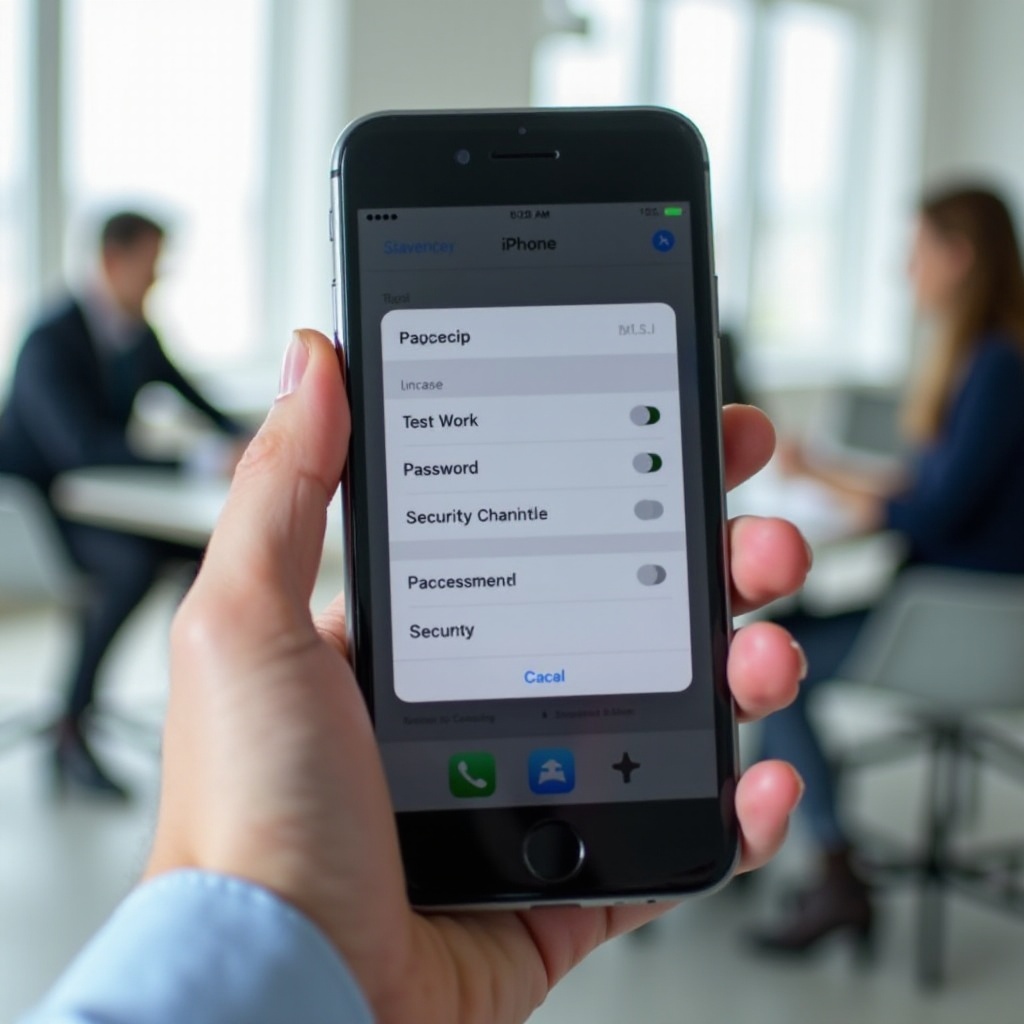
デジタルの脅威の増加とプライバシーへの懸念が世界的な議論になる中で、iPhoneのような個人デバイスを保護する必要性は重要です。写真は個人的な瞬間を捉えるだけでなく、適切に保護されないと不正アクセスを受ける可能性があります。パスワードを追加したり、生体認証機能を利用することでプライバシーを維持し、個人データを機密性のある状態に保つことができます。
この必要性を理解することで、まずはデバイスに組み込まれている機能から、利用可能なオプションを探求します。
組み込みのiOS機能を使用して写真を保護する
iOSには、ユーザーがコンテンツを保護するために活用できる一連のセキュリティオプションが搭載されています。Face IDやTouch IDのような機能は標準であり、デバイスの所有者のみが電話の内容にアクセスできることを保証します。Photosアプリ内で写真を隠すことはできますが、パスワード層のセキュリティは提供されていません。そのため、これらの機能を追加の方法と組み合わせることで、画像のプライバシーを強化します。
次のアプローチに移行すると、Notesアプリが意外に有効な写真セキュリティのソリューションを提供することができます。
Notesアプリで写真をロックする
iOSデバイスのNotesアプリは、写真を保護するための過小評価されているが効果的な方法を提供します。その強力なセキュリティ設定のおかげで、この方法はノートを個人の画像の保管庫に変えます。
写真をNotesに転送する
- Photosアプリを起動し、保護したい画像を選択します。
- ‘共有’ボタンをタップし、’Notesに追加’を選びます。
- 新しいノートまたは既存のノートに写真を保存します。
Notesでパスワードを設定する
- Notesアプリを開き、目的の写真を含むノートを見つけます。
- ‘その他’(三点)をタップし、’ロック’を選択します。
- 指示に従ってパスワードを設定します。Face IDまたはTouch IDの使用オプションがあります。
利点と限界
Notesアプリは写真を保護するプロセスを簡素化しますが、制限がないわけではありません。メインストレージから写真を転送するのは手間がかかることがあり、Notesアプリのセキュリティ設定に依存します。それでも、Appleの統合エコシステム内では、信頼できるソリューションを提供します。
より高度な保護を求める人には、サードパーティのアプリが追加の可能性を提供します。
高度なセキュリティのためのサードパーティアプリを探る
Appleの組み込み機能は十分ではありますが、サードパーティの写真ロックアプリは拡張されたセキュリティオプションを提供し、より強制的なプライバシー対策を求める人に最適です。
写真ロックアプリで注目すべき主な機能
- 強力な暗号化: アプリは高度なデータ保護のための強力な暗号化を実装しているべきです。
- ユーザーフレンドリーなインターフェース: 簡単に使えるインターフェースが必要です。
- バックアップソリューション: アプリが安全なバックアップを許可することを確認します。
- 定期的なアップデート: 最新のiOSアップデートとの互換性は、継続的なセキュリティにとって重要です。
人気アプリを使用したステップバイステップガイド
- 信頼できるアプリをダウンロードする: App Storeで’Private Photo Vault’のような信頼できるアプリを探します。
- インストールと設定: ダウンロード後、アプリをインストールし、パスワードまたは生体認証ログインを含む可能性のあるセキュリティ設定を構成します。
- 写真をインポートする: アプリのインポート機能を使用して、写真をより安全で暗号化された環境に転送します。
- セキュリティと整理: 写真を整理し、特に機密性の高いアルバムには追加のセキュリティ層を追加します。
トップレートのアプリを比較する
- Private Photo Vault: ユーザーフレンドリーさと強力な暗号化機能で知られています。
- Keepsafe: 侵入警報や無料ストレージを含む優れた機能を提供します。
- Locker: 広範なカスタマイズオプションと安全なクラウドバックアップを提供します。
iPhoneの写真を保護するための追加のヒント
高度なセキュリティ対策は、ネイティブおよびサードパーティのソリューションの使用を補完し、あなたの画像のための包括的な保護を保証します。
Face IDとTouch IDの利用
Face IDとTouch IDは、高度な生体認証を介したプライバシーを追加し、登録されたユーザーのみがデバイス内の特定の領域にアクセスできることを保証します。
iOSの定期的な更新
最新のセキュリティ強化およびパッチを採用するためにiOSを最新に保つことは重要です。新しいアップデートは、潜在的な脆弱性に対処することがよくあります。
強力なパスワードの作成
強力なパスワードは、機密資料を含むアプリやノートを保護するために重要です。予測可能なパターンを避け、保護を強化するために文字の組み合わせを採用します。
結論
パスワードでiPhoneの写真を保護することは、今日のデジタル世界で簡単でありながら重要な習慣です。iOSの組み込み機能を利用するか、サードパーティのアプリを考慮するかにかかわらず、宣伝されているアプローチは、不正アクセスに対する堅固な障壁を提供します。セキュリティ設定を定期的に更新し、生体認証オプションを使用し、強力なパスワードを作成することにより、プライベートな思い出を安全に保ちます。
よくある質問
写真を保護するためにパスワードの代わりにFace IDを使用できますか?
はい、Face IDは追加のセキュリティ手段として機能し、特にNotesなどのアプリ内でセキュリティを維持しながら迅速なアクセスを可能にします。
写真を保護するためにサードパーティのアプリは安全ですか?
はい、しかし、写真のセキュリティを維持するためには、強い評判、肯定的なレビュー、透明なプライバシーポリシーを持つアプリを選ぶことが重要です。
写真のパスワードを忘れた場合はどうすればよいですか?
パスワードを忘れた場合でも、Face IDやTouch IDなどのオプションでアクセスできる可能性があります。サードパーティのアプリの場合は、サポートに問い合わせてパスワードを回復するか、バックアップ手段を有効にしたか確認してください。