導入
オリジナルのKindleをリセットすることは、ソフトウェアの不具合や予期しないパフォーマンスの問題など、さまざまな問題に対する完璧な解決策になることがあります。画面がフリーズしている場合や、単に初期状態から始めたい場合でも、Kindleのリセット方法を知っておくことは、すべてのKindle所有者にとって貴重なスキルです。このガイドでは、デバイスをリセットする方法のステップバイステップのプロセスを紹介し、利用可能なさまざまな方法を理解できるようにします。リセットが必要なときの判断から、ソフトリセットとハードリセットの両方の実行、予定通りにいかない場合のトラブルシューティングのヒントまで、すべてをカバーします。
オリジナルKindleの理解
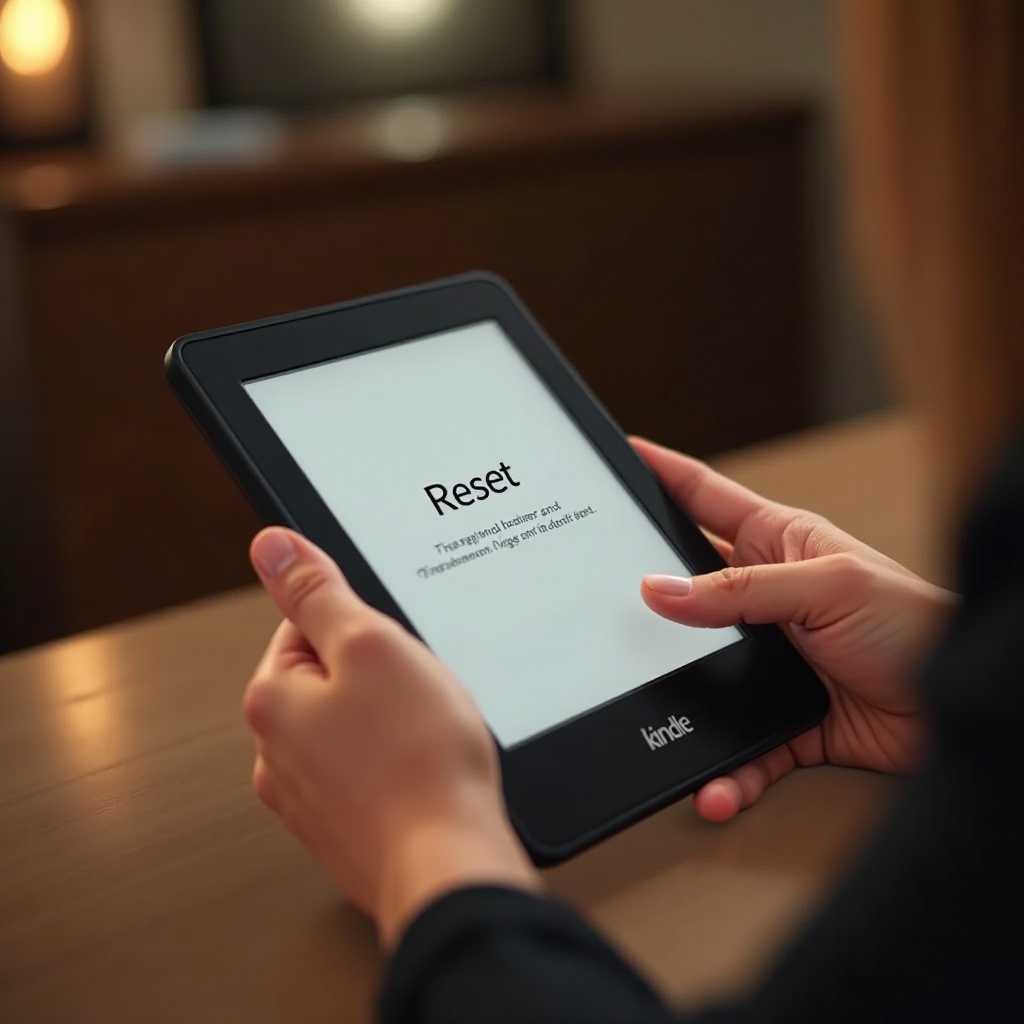
オリジナルのKindleは、膨大なライブラリにアクセスするための携帯性と便利な方法を提供することで、私たちの本の消費方法を変革しました。新しいモデルが登場しているにもかかわらず、オリジナルのKindleはそのシンプルさと信頼性のため、多くの人々にとって依然として人気があります。リセットを試みる前に、デバイスをよく理解することが重要です。ハードウェアとソフトウェアの機能に慣れておくことで、問題を効果的に診断し、どのリセットオプションが自分のニーズに最適かを判断するのに役立ちます。
リセットプロセスを深く掘り下げる際に、Kindleをリセットするタイミングと理由を理解することで、次のステップが明確になります。
Kindleをリセットする理由
オリジナルのKindleをリセットする理由はいくつかあります。一般的な理由の一つは、フリーズした画面や反応しないページなどのソフトウェアエラーを解決するためです。時には問題あるアップデートをダウンロードした後や、壊れたブックファイルをインストールした後に問題が発生することがあり、リセットによってこれらの問題が解決されます。Kindleを売却または譲渡する場合、リセットによってプライバシーを確保するためにすべてのデータが削除されます。最後に、パフォーマンスの問題を経験している場合、リセットによってしばしばKindleを元の速度と効率に戻すことができます。
これらの理由を理解することで、リセットを行う前に準備が重要であることが明らかになります。
Kindleリセットの準備
Kindleをリセットするときにスムーズな移行を確保するために、準備が鍵となります。まず、データをバックアップしてブックマークやノート、その他の個人情報を保存します。KindleをAmazonアカウントと同期することでこれを行うことができます。次に、リセットプロセス中に中断を避けるためにKindleが充電されていることを確認し、またはプラグを差し込んでおきます。リセット後に再接続する必要があるため、Wi-Fiネットワークとパスワードをメモしておいてください。事前にこの情報を集めることで、リセット後のプロセスが迅速で手間のかからないものになります。
準備が整ったら、Kindleの現在の状況に最も適したリセット方法を決定できます。
ソフトリセット vs. ハードリセット
Kindleで実行できるリセットには、ソフトリセットとハードリセットの2つのタイプがあります。ソフトリセットはコンピュータを再起動するのに似ており、通常はデータに影響を与えることなく、軽微な不具合や一時的な問題を解決するのに十分です。一方、ハードリセットは工場出荷時設定へのリセットとも呼ばれ、すべてのデータを削除し、デバイスを元の設定に戻します。問題を効果的に解決するために、ニーズに基づいて正しい方法を選択することが重要です。
方法の違いを理解したところで、Kindleでソフトリセットを実行する方法を探りましょう。
Kindleでソフトリセットを実行する方法
Kindleでソフトリセットを実行するのは簡単なプロセスです:
- Kindleが充電されているか、電源に接続されていることを確認します。
- デバイスの下部または背面にある通常の場所にある電源ボタンを見つけます。
- 約20秒間、電源ボタンを押し続けます。
- ボタンを離し、Kindleが自動的に再起動するのを待ちます。
この方法はほとんどの一時的な問題を解決し、データを消去せずに不応答性に対する迅速な解決策を提供します。それでもKindleが問題を抱えている場合は、ハードリセットを検討する必要があるかもしれません。
Kindleでハードリセットを実行する
ソフトリセットで問題が解決されない場合は、ハードリセットを実行するために次の手順に従います:
- 重要な情報を失わないように個人データをバックアップします。
- プロセス中に電源を失わないように、Kindleを電源に接続します。
- ホーム画面から「メニュー」ボタンを選択してKindleの設定にアクセスします。
- 「設定」に移動し、「工場出荷時のデフォルトにリセット」というオプションが見つかるまでスクロールします。
- 「リセット」を選択し、選択を確認してハードリセットプロセスを開始します。
Kindleは再起動し、工場出荷時設定に戻ります。このプロセスはより深刻なソフトウェアの問題を解決しますが、すべての個人データが消去されるため、重要なファイルを最初にバックアップしておくことが重要です。
リセットした後、Kindleをセットアップして使用準備が整ったことを確認しましょう。
リセット後の設定とヒント
Kindleを無事リセットしたら、次にするべきことは再セットアップです。Wi-Fiネットワークに接続することから始めることで、Amazonアカウントと同期してアーカイブされた本や個人設定を再ダウンロードすることができます。デバイス設定を再度訪れ、フォントサイズ、画面の明るさ、ペアレンタルコントロールなどの機能をカスタマイズします。最後に、将来の不具合を防ぎ、機能性を向上させるためにKindleのソフトウェアを常に最新の状態に保ちます。
リセットされたばかりのKindleは、新品同様のシームレスな読書体験を提供します。
一般的な問題とトラブルシューティング
リセット後も問題が続くことがあります。デバイスが反応しない場合は、もう一度リセットを試みる前に少なくとも1時間充電器に接続してみてください。リセット後にWi-Fiが機能しない場合は、ネットワークの詳細を確認し、パスワードを再入力してください。他のデバイスでテストすることで、ルーターが正常に動作しているか確認してください。本が同期していない場合は、Amazonアカウントの接続と自動同期設定を確認してください。
これらのトラブルシューティング手順は、残っている問題を解決し、Kindleが最適な状態で快適な読書体験を提供できるようにします。

結論
オリジナルのKindleのリセットは初めてだと恐ろしいかもしれませんが、そうする必要はありません。リセットの背景にある理由を理解し、適切に準備することで、スムーズなプロセスを実現できます。軽微な不具合を解決するためのソフトリセットを選ぶにせよ、より重大な問題に対処するためのハードリセットを選ぶにせよ、これらの手順を実行することでデバイスが活性化されます。価値のあるデータを常に保存し、ガイドに従ってKindle体験を完全に最適化してください。
よくある質問
リセット後にKindleが応答しない場合はどうすればよいですか?
Kindleが応答しない場合、充電されていることを確認し、電源ボタンを20秒間押し続けて再度ソフトリセットを試みてください。
リセットする前にKindleのデータをバックアップする方法はありますか?
Kindleをバックアップする最も簡単な方法は、Amazonアカウントと同期し、ブックマークやダウンロードしたコンテンツをクラウドライブラリに保存することです。
リセットを行う際にデータが失われるリスクはありますか?
ソフトリセットではデータに影響はありませんが、ハードリセットではすべての個人コンテンツが消去されます。工場出荷時の状態にリセットする前に常に重要なファイルをバックアップしてください。