บทนำ
ในโลกที่เชื่อมต่อกันอย่างมากในปัจจุบัน โหมดเครื่องบินเป็นคุณสมบัติที่หลายคนใช้บ่อยๆ โดยไม่ได้คิดมาก มันช่วยจัดการการเชื่อมต่อไร้สายเมื่อบินหรืออยู่ในพื้นที่ที่ต้องการจำกัดการใช้งานสัญญาณ ถูกออกแบบมาโดยมุ่งเน้นการบิน โหมดนี้มีผลกระทบเกินกว่าการบิน ทำให้การเชื่อมต่อของเราถูกจำกัดทุกครั้งที่เปิดใช้งานไม่ว่าจะตั้งใจหรือไม่ก็ตาม การเข้าใจวิธีจัดการโหมดนี้อย่างมีประสิทธิภาพทั้งบนแล็ปท็อป Windows และ macOS เป็นสิ่งสำคัญในการเลี่ยงการจำกัดการเข้าถึงอินเทอร์เน็ตและเครือข่ายที่ไม่จำเป็น ในบทความนี้ เราจะสำรวจคำแนะนำทีละขั้นตอนในการปิดโหมดเครื่องบินบนแพลตฟอร์มต่างๆ และให้คำแนะนำในการแก้ปัญหาและตอบคำถามที่พบได้บ่อยๆ

การทำความเข้าใจโหมดเครื่องบิน
โหมดเครื่องบินเป็นที่รู้จักส่วนใหญ่สำหรับการใช้งานระหว่างเที่ยวบิน โดยปิดการสื่อสารไร้สายทั้งหมดยกเว้น Wi-Fi Bluetooth และสัญญาณ GPS บนแล็ปท็อป ซึ่งฟังก์ชันนี้ช่วยให้ปฏิบัติตามระเบียบด้านความปลอดภัยการบินโดยป้องกันไม่ให้อุปกรณ์ทำให้ระบบการสื่อสารของการบินก่อกวน อย่างไรก็ตาม หากคุณพบว่าตัวเองอยู่บนพื้นดินแต่โหมดเครื่องบินยังคงเปิดอยู่ มันสามารถทำลายการเข้าถึงเครือข่ายของคุณการเชื่อมต่อ Bluetooth และบริการเกี่ยวกับตำแหน่งอย่างไม่ตั้งใจ การมีความเข้าใจที่ชัดเจนถึงผลกระทบของโหมดเครื่องบินที่มีต่อกิจกรรมประจำวันของคุณเป็นสิ่งสำคัญในการรักษาการทำงานของแล็ปท็อปให้ราบรื่นและไม่สะดุด
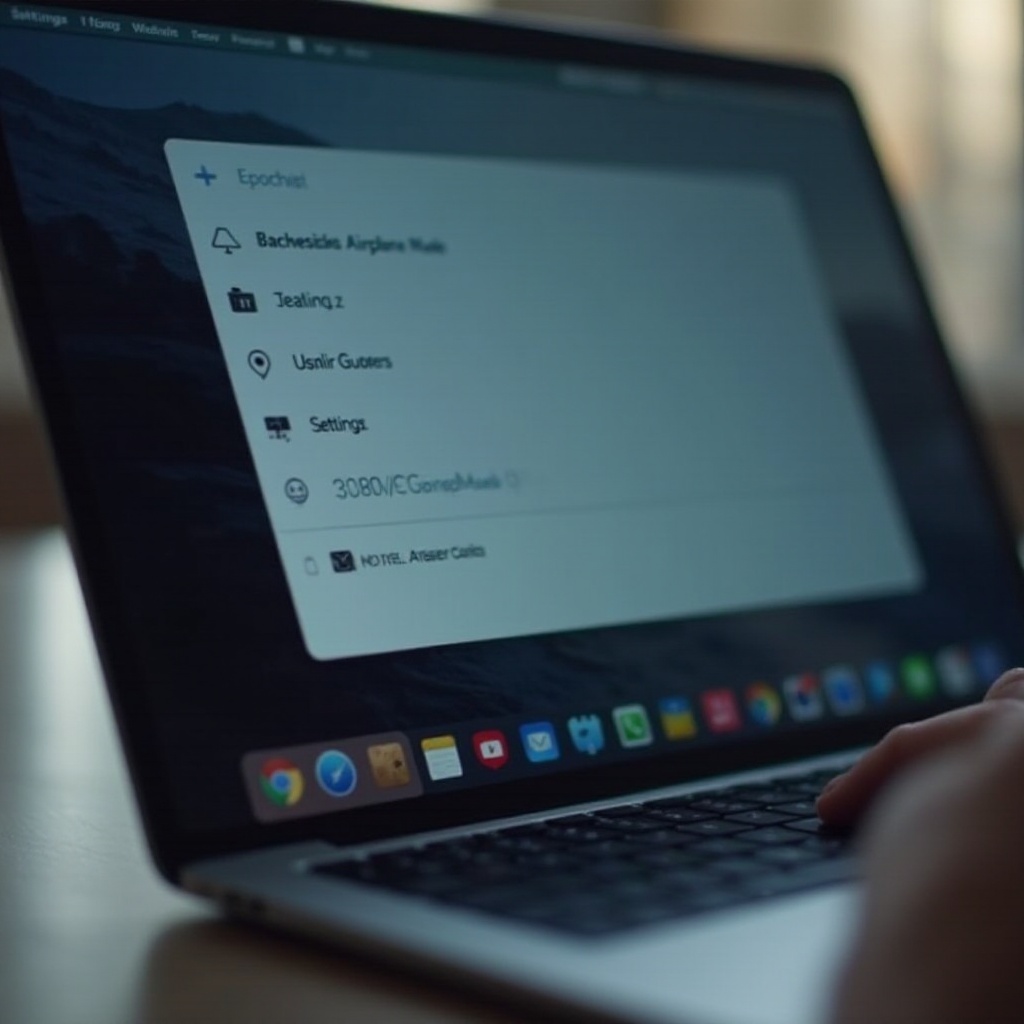
ขั้นตอนในการปิดโหมดเครื่องบินบนแล็ปท็อป Windows
ใช้เมนูตั้งค่า
- คลิกปุ่มเริ่มและเปิดแอปการตั้งค่า
- ไปที่ เครือข่ายและอินเทอร์เน็ต และเลือก โหมดเครื่องบิน จากตัวเลือกเมนู
- พลิกสวิตช์ใต้ โหมดเครื่องบิน ไปที่ตำแหน่งปิด
ใช้ทางลัดแถบงาน
- ค้นหาไอคอนเครือข่ายที่มุมล่างขวาของแถบงานของคุณ
- คลิกเพื่อดึงแถบด้านข้างที่แสดงการตั้งค่าเครือข่าย
- หากปุ่มโหมดเครื่องบินถูกเน้นเพียงคลิกเพื่อปิดคุณสมบัติ
คีย์ลัดบนแป้นพิมพ์เฉพาะของผู้ผลิต
- ตรวจสอบแป้นพิมพ์ของคุณหาคีย์โหมดเครื่องบินโดยเฉพาะซึ่งมักจะมีสัญลักษณ์เครื่องบิน
- กดปุ่ม Fn พร้อมกับคีย์โหมดเครื่องบินพร้อมกันเพื่อปิดใช้
- โปรดทราบว่าการรวมกันของคีย์อาจแตกต่างกัน ควรปรึกษาคู่มือผู้ใช้แล็ปท็อปของคุณสำหรับคำแนะนำที่แม่นยำ
แล็ปท็อป Windows ให้หลายวิธีในการควบคุมโหมดเครื่องบิน ในขณะที่เราย้ายไปสนทนาแล็ปท็อป macOS คุณจะสังเกตว่ามีวิธีการที่แตกต่างแต่เรียบง่ายในการบรรลุผลลัพธ์ที่คล้ายกัน
การปิดโหมดเครื่องบินบนแล็ปท็อป macOS
การเข้าถึงการตั้งค่าระบบ
- คลิกที่เมนู Apple ที่มุมบนซ้ายของหน้าจอของคุณ
- ไปที่ การตั้งค่าระบบ แล้วไปที่การตั้งค่าเครือข่าย
- ตรวจสอบให้แน่ใจว่าตัวเลือกใดๆ ที่เกี่ยวข้องกับโหมดเครื่องบินถูกยกเลิกการเลือกเพื่อปิดใช้งาน
ตัวเลือกแถบเมนูสำหรับการเชื่อมต่อ
- ไปที่แถบเมนูด้านบนและค้นหาไอคอน Wi-Fi
- หากโหมดเครื่องบินได้ปิด Wi-Fi ให้เลือกตัวเลือกเพื่อเปิดอีกครั้ง
- ตรวจสอบการเชื่อมต่อกับเครือข่ายที่มีเพื่อยืนยันว่าโหมดเครื่องบินถูกปิด
การจัดการโหมดเครื่องบินบน macOS บางครั้งอาจสร้างความท้าทายที่ต้องแก้ปัญหา ลองดูการเอาชนะความท้าทายเหล่านี้ต่อไป
ปัญหาทั่วไปและการแก้ปัญหา
การแก้ปัญหาการเชื่อมต่อ
- ตรวจสอบเราเตอร์ Wi-Fi ของคุณ: ตรวจสอบการทำงานและรีสตาร์ทหากจำเป็น
- อัปเดตไดรเวอร์เครือข่าย: สำหรับ Windows เข้าถึงเครื่องมือจัดการอุปกรณ์เพื่ออัปเดตไดรเวอร์เครือข่าย
การแก้ปัญหาการเปิดใช้งานโหมดเครื่องบินบ่อยครั้ง
- รีสตาร์ทแล็ปท็อป: บ่อยครั้งการรีบูตง่ายๆ จะรีเซ็ตการตั้งค่าการเชื่อมต่อ
- รันตัวแก้ปัญหา: ผู้ใช้ Windows สามารถเข้าถึงตัวแก้ปัญหาที่สร้างขึ้นในเมนูการตั้งค่า
- สแกนหาไวรัส: ใช้ซอฟต์แวร์ป้องกันไวรัสเพื่อหามัลแวร์และตัดออกที่ทำให้เกิดความยุ่งเหยิง
การตระหนักรู้ในกลยุทธ์เหล่านี้สามารถช่วยบรรเทาปัญหาที่เกี่ยวข้องกับโหมดเครื่องบินได้ ต่อไปเราจะดูที่คีย์ลัดเฉพาะผู้ผลิตที่ทำให้การเปิด-ปิดได้รวดเร็ว
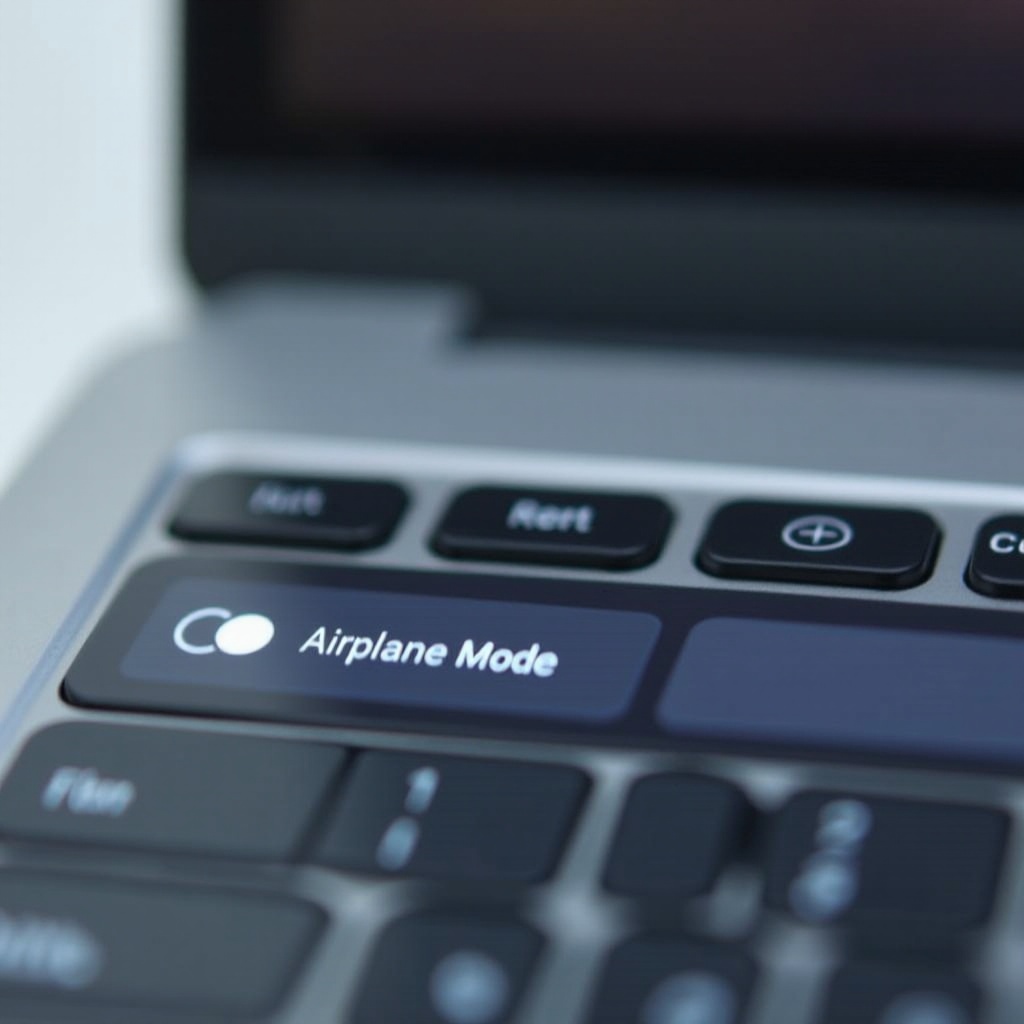
คีย์ลัดในการปิดโหมดเครื่องบิน
ผู้ผลิตมักจะติดตั้งแล็ปท็อปด้วยทางลัดที่สะดวกเพื่อให้การเปิด-ปิดโหมดเครื่องบินง่ายขึ้น บนแล็ปท็อป Windows หลายรุ่น Fn + คีย์ F ที่มีสัญลักษณ์เครื่องบินทำหน้าที่นี้ การรวมกันที่พบบ่อยคือ Fn + F3, F2 หรือเทียบเท่ากัน โดยเฉพาะสำหรับแบรนด์เช่น Acer และ HP บนระบบ macOS เนื่องจากไม่มีทางลัดโดยตรง การใช้แถบเมนูยังคงเป็นวิธีที่มีประสิทธิภาพที่สุดในการปิดโหมดเครื่องบิน
บทสรุป
การจัดการโหมดเครื่องบินบนแล็ปท็อปของคุณไม่ควรเป็นงานที่ยาก ใช้ขั้นตอนที่ละเอียดสำหรับทั้ง Windows และ macOS คุณสามารถเข้าสู่เครือข่ายและการเชื่อมต่อได้ง่ายๆ การตระหนักถึงวิธีการแก้ปัญหาทั่วไปช่วยให้เรื่องเกี่ยวกับความไม่ต่อเนื่องที่ยังคงรบกวนได้อย่างรวดเร็ว ในขณะที่ความรู้เกี่ยวกับคีย์ลัดเฉพาะผู้ผลิตสามารถทำให้กระบวนการเปิด-ปิดโหมดเครื่องบินราบรื่นมากขึ้น ด้วยข้อมูลเชิงลึกเหล่านี้ การขัดจังหวะการเชื่อมต่อที่ไม่คาดคิดจะลดลง ทำให้การทำงานของแล็ปท็อปไม่สะดุด
คำถามที่พบบ่อย
ฉันควรทำอย่างไรถ้าแล็ปท็อปของฉันติดอยู่ในโหมดเครื่องบิน?
รีสตาร์ทแล็ปท็อปของคุณเพื่อแก้ไขข้อบกพร่องทางซอฟต์แวร์ที่อาจเกิดขึ้น ตรวจสอบการอัปเดตระบบที่อาจช่วยแก้ไขปัญหา ลองใช้ตัวแก้ไขปัญหาที่มีอยู่ใน Windows หรือการวินิจฉัยระบบบน macOS
โหมดเครื่องบินสามารถช่วยประหยัดแบตเตอรี่ในแล็ปท็อปของฉันได้หรือไม่?
ได้ โดยการปิดการเชื่อมต่อไร้สายที่ไม่จำเป็น โหมดเครื่องบินสามารถช่วยประหยัดพลังงานแบตเตอรี่ได้ มีประโยชน์อย่างยิ่งเมื่อคุณรู้ว่าจะไม่ต้องการ Wi-Fi หรือ Bluetooth ชั่วคราว
การปิดโหมดเครื่องบินขณะเครื่องบินบินปลอดภัยไหม?
ไม่ โดยทั่วไปแนะนำให้เก็บโหมดเครื่องบินไว้ เว้นแต่ลูกเรือจะระบุให้เปิดการสื่อสารไร้สายอีกครั้ง ควรปฏิบัติตามแนวทางของสายการบินเสมอเพื่อให้เป็นไปตามข้อกำหนดและความปลอดภัย