บทนำ
ในยุคที่ความเป็นส่วนตัวทางดิจิทัลเป็นสิ่งสำคัญ การรักษาความปลอดภัยของรูปถ่ายส่วนตัวของคุณใน iPhone ของคุณไม่เคยมีความสำคัญมากไปกว่านี้อีกแล้ว โทรศัพท์ของเราทำหน้าที่เป็นคลังเก็บความทรงจำที่มีค่าและบางครั้งก็มีข้อมูลที่ละเอียดอ่อน การปกป้องภาพเหล่านี้ไม่ให้บุคคลอื่นที่ไม่พึงประสงค์เข้าถึงได้เป็นสิ่งสำคัญ คู่มือนี้จะสำรวจวิธีที่คุณสามารถล็อกรูปภาพ iPhone ได้อย่างมีประสิทธิภาพโดยใช้ทั้งคุณสมบัติ iOS และแอปพลิเคชันของบุคคลที่สาม นำเสนอความสบายใจให้กับคุณ
ทำความเข้าใจความจำเป็นในการรักษาความปลอดภัยของรูปภาพบน iPhone
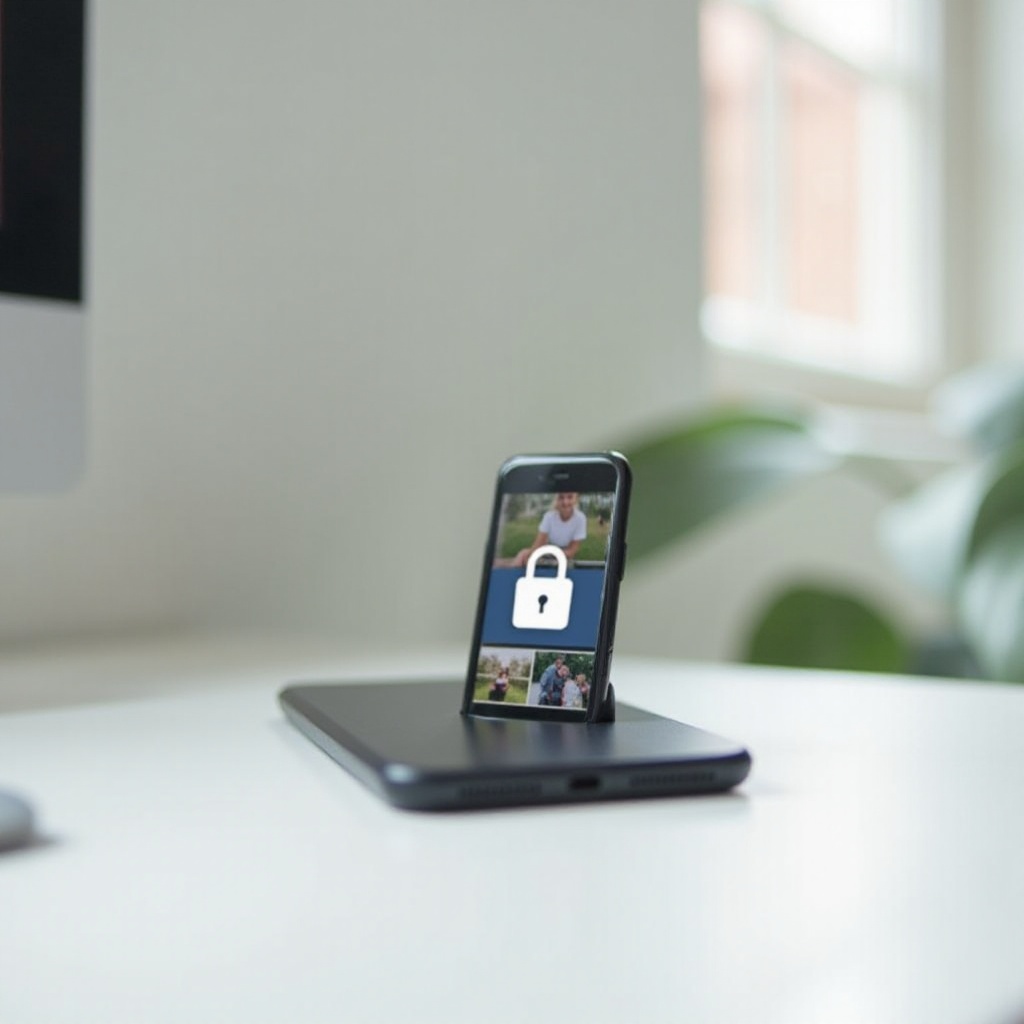
ด้วยการเพิ่มขึ้นของภัยคุกคามทางดิจิทัลและความกังวลเรื่องความเป็นส่วนตัวที่กลายเป็นการอภิปรายระดับโลก ความต้องการในการปกป้องอุปกรณ์ส่วนตัวเช่น iPhone จึงมีความสำคัญ รูปภาพไม่เพียงจับภาพช่วงเวลาส่วนบุคคลเท่านั้น แต่ยังมีแนวโน้มที่จะถูกเข้าถึงโดยไม่ได้รับอนุญาตหากไม่ได้รับการป้องกันอย่างเหมาะสม การเพิ่มรหัสผ่านหรือใช้คุณสมบัติความปลอดภัยทางชีวมิติช่วยรักษาความเป็นส่วนตัวและทำให้ข้อมูลส่วนตัวของคุณยังคงเป็นความลับ
การตระหนักถึงความจำเป็นนี้ทำให้เราไปสำรวจตัวเลือกที่มีอยู่ โดยเริ่มจากคุณสมบัติที่ติดตั้งในอุปกรณ์ของคุณ
การใช้คุณสมบัติ iOS ที่ติดตั้งเพื่อปกป้องรูปภาพ
ระบบ iOS มีชุดตัวเลือกความปลอดภัยที่ผู้ใช้สามารถใช้เพื่อปกป้องเนื้อหาของตนได้ ฟีเจอร์ต่าง ๆ เช่น Face ID และ Touch ID เป็นมาตรฐาน เพื่อให้แน่ใจว่ามีเพียงเจ้าของอุปกรณ์เท่านั้นที่เข้าถึงเนื้อหาในโทรศัพท์ได้ ในขณะที่คุณสามารถซ่อนรูปภาพในแอพ Photos ได้ แต่มันไม่มีการรักษาความปลอดภัยที่มีชั้นรหัสผ่าน ดังนั้น การผสมผสานฟีเจอร์เหล่านี้กับวิธีการเพิ่มเติมช่วยเสริมความเป็นส่วนตัวของภาพของคุณ
การเปลี่ยนไปสู่แนวทางถัดไป แอพ Notes อาจให้วิธีที่เหมาะสมสำหรับการรักษาความปลอดภัยของรูปภาพ
ล็อกรูปภาพด้วยแอพ Notes
แอพโน้ตบน iOS นำเสนอวิธีการรักษาความปลอดภัยรูปภาพที่ถูกละเลยแต่มีประสิทธิภาพ ขอบคุณการตั้งค่าความปลอดภัยที่แข็งแกร่ง ทำให้วิธีนี้สามารถเปลี่ยนบันทึกของคุณให้กลายเป็นตู้เซฟสำหรับภาพส่วนตัว
ย้ายรูปภาพของคุณไปที่ Notes
- เปิดแอพ Photos แล้วเลือกภาพที่คุณต้องการปกป้อง
- แตะปุ่ม ‘แชร์’ แล้วเลือก ‘เพิ่มไปที่ Notes
- บันทึกรูปภาพของคุณไปในโน้ตใหม่หรือโน้ตที่มีอยู่
การตั้งค่ารหัสผ่านใน Notes
- เปิดแอพโน้ตแล้วค้นหาโน้ตที่มีรูปภาพที่คุณต้องการ
- แตะ ‘เพิ่มเติม’ (สามจุด) แล้วเลือก ‘ล็อค’
- ทำตามคำแนะนำเพื่อกำหนดรหัสผ่าน มีตัวเลือกให้ใช้ Face ID หรือ Touch ID
ข้อดีและข้อจำกัด
ในขณะที่แอพโน้ตทำให้กระบวนการรักษาความปลอดภัยรูปภาพง่ายขึ้น มันไม่ใช่สิ่งที่ไม่มีข้อจำกัด การย้ายรูปภาพจากพื้นที่เก็บหลักอาจซับซ้อนและขึ้นอยู่กับการตั้งค่าความปลอดภัยของแอพโน้ต อย่างไรก็ตาม ในระบบนิเวศของ Apple ที่บูรณาการแล้ว มันให้โซลูชันที่เชื่อถือได้
สำหรับผู้ที่มองหาการป้องกันขั้นสูง แอปของบุคคลที่สามนำเสนอความเป็นไปได้เพิ่มเติม
สำรวจแอปของบุคคลที่สามเพื่อเพิ่มความปลอดภัย
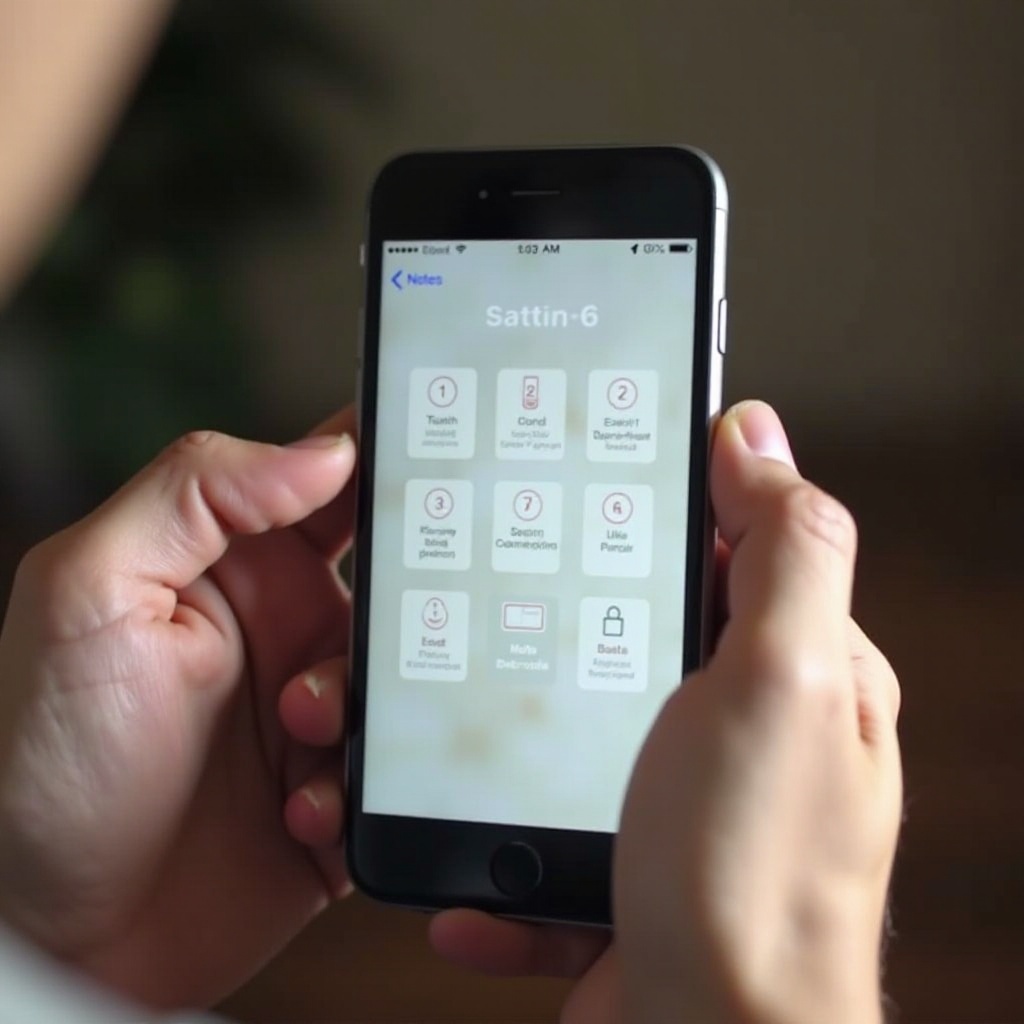
ในขณะที่คุณสมบัติในตัวของ Apple นั้นมีความสำคัญ แอปรูปภาพที่สามารถล็อคได้จากบุคคลที่สามให้ตัวเลือกความปลอดภัยที่ขยายออกไป เหมาะสำหรับผู้ที่ต้องการมาตรการความเป็นส่วนตัวที่เข้มงวดกว่า
คุณสมบัติสำคัญที่ควรมองหาในแอปล็อครูปภาพ
- การเข้ารหัสที่แข็งแรง: แอพควรมีการเข้ารหัสที่แข็งแกร่งเพื่อป้องกันข้อมูลที่ดีขึ้น
- อินเทอร์เฟซที่ใช้งานง่าย: อินเทอร์เฟซที่ใช้งานง่ายและไม่ซับซ้อนเป็นสิ่งจำเป็น
- โซลูชันการสำรอง: ตรวจสอบให้แน่ใจว่าแอพให้การสำรองข้อมูลที่ปลอดภัย
- การอัปเดตอย่างสม่ำเสมอ: การเพิ่มความเข้ากันได้กับการอัปเดต iOS ล่าสุดเป็นสิ่งสำคัญเพื่อความปลอดภัยที่ต่อเนื่อง
คำแนะนำทีละขั้นตอนโดยใช้แอพที่เป็นที่นิยม
- ดาวน์โหลดแอพที่มีชื่อเสียง: ค้นหาแอพที่น่าเชื่อถือเช่น ‘Private Photo Vault’ ใน App Store
- ติดตั้งและตั้งค่า: หลังจากดาวน์โหลด ให้ติดตั้งแอพและกำหนดค่าการตั้งค่าความปลอดภัยของคุณ ซึ่งอาจรวมถึงรหัสผ่านหรือการเข้าสู่ระบบด้วยชีวมิติ
- นำเข้ารูปภาพ: ใช้ฟังก์ชันนำเข้าของแอพเพื่อย้ายรูปภาพเข้าสู่สภาพแวดล้อมที่เข้ารหัสและปลอดภัยมากขึ้น
- รักษาความปลอดภัยและจัดระเบียบ: จัดระเบียบรูปภาพของคุณ เพิ่มชั้นความปลอดภัยเพิ่มเติมสำหรับอัลบั้มที่มีความละเอียดอ่อนโดยเฉพาะถ้าจำเป็น
เปรียบเทียบแอพยอดนิยม
- Private Photo Vault: เป็นที่รู้จักในเรื่องความใช้ง่ายและความสามารถในการเข้ารหัสที่แข็งแกร่ง
- Keepsafe: นำเสนอฟีเจอร์ที่ยอดเยี่ยม รวมถึงการแจ้งเตือนเมื่อพยายามเข้าถึง และที่เก็บข้อมูลฟรี
- Locker: มีตัวเลือกการปรับแต่งที่กว้างขวางและสำรองข้อมูลในคลาวด์ที่ปลอดภัย
เคล็ดลับเพิ่มเติมในการรักษาความปลอดภัยของรูปภาพบน iPhone
มาตรการรักษาความปลอดภัยขั้นสูงเสริมการใช้โซลูชันทั้งแบบพื้นฐานและของบุคคลที่สาม เพื่อให้ได้การป้องกันที่รอบด้านสำหรับรูปภาพของคุณ
การใช้ Face ID และ Touch ID
Face ID และ Touch ID ช่วยให้นำเสนอความเป็นส่วนตัวเพิ่มเติมผ่านความปลอดภัยทางชีวมิติขั้นสูง ทำให้มั่นใจได้ว่าเฉพาะผู้ใช้ที่ลงทะเบียนเท่านั้นที่จะเข้าถึงพื้นที่ที่อ่อนไหวภายในอุปกรณ์ได้
การอัปเดต iOS เป็นประจำ
ตรวจสอบให้แน่ใจว่า iOS ของคุณได้รับการอัปเดตเพื่อใช้การปรับปรุงและแพทช์ความปลอดภัยล่าสุด การอัปเดตใหม่มักจะทำการแก้ไขช่องโหว่ที่อาจเกิดขึ้น
การสร้างรหัสผ่านที่แข็งแกร่ง
รหัสผ่านที่แข็งแกร่งเป็นสิ่งสำคัญในการรักษาความปลอดภัยแอพและโน้ตที่มีวัสดุที่ละเอียดอ่อน หลีกเลี่ยงรูปแบบที่สามารถคาดเดาได้และใช้ผสมอักขระต่างๆ เพื่อเพิ่มความแข็งแกร่งในการปกป้องของคุณ
บทสรุป
การรักษาความปลอดภัยรูปภาพ iPhone ของคุณด้วยรหัสผ่านเป็นวิธีปฏิบัติที่ง่ายแต่จำเป็นในโลกดิจิทัลปัจจุบัน ไม่ว่าจะใช้คุณสมบัติ iOS ในตัวหรือพิจารณาแอปของบุคคลที่สามเพื่อความปลอดภัยขั้นสูง แนวทางที่แสดงให้เห็นข้างต้นให้การป้องกันที่แข็งแกร่งต่อการเข้าถึงโดยไม่ได้รับอนุญาต การอัปเดตรหัสผ่านใหม่อยู่เสมอ การใช้ตัวเลือกทางชีวมิติ และการสร้างรหัสผ่านที่เข้มแข็งจะช่วยรักษาความทรงจำส่วนตัวของคุณให้ปลอดภัย
คำถามที่พบบ่อย
ฉันสามารถใช้ Face ID แทนรหัสผ่านเพื่อปกป้องรูปภาพของฉันได้หรือไม่?
ได้, Face ID สามารถทำหน้าที่เป็นมาตรการความปลอดภัยเพิ่มเติม, โดยเฉพาะในแอปพลิเคชันเช่น Notes, ให้การเข้าถึงอย่างรวดเร็วในขณะที่ยังคงรักษาความปลอดภัยไว้
แอปพลิเคชันบุคคลที่สามปลอดภัยสำหรับการปกป้องรูปภาพของฉันหรือไม่?
ได้, แต่สิ่งสำคัญคือต้องเลือกแอปที่มีชื่อเสียงที่ดี, รีวิวเชิงบวก, และมีนโยบายความเป็นส่วนตัวที่โปร่งใสเพื่อรักษาความปลอดภัยของรูปภาพของคุณ
ฉันควรทำอย่างไรหากฉันลืมรหัสผ่านรูปภาพของฉัน?
หากคุณลืมรหัสผ่าน, ตัวเลือกเช่น Face ID หรือ Touch ID อาจยังคงสามารถให้การเข้าถึงได้ สำหรับแอปพลิเคชันบุคคลที่สาม, ตรวจสอบการสนับสนุนของพวกเขาสำหรับการกู้รหัสผ่านหรือตรวจสอบว่าคุณได้เปิดใช้มาตรการสำรองข้อมูลแล้ว