Giriş
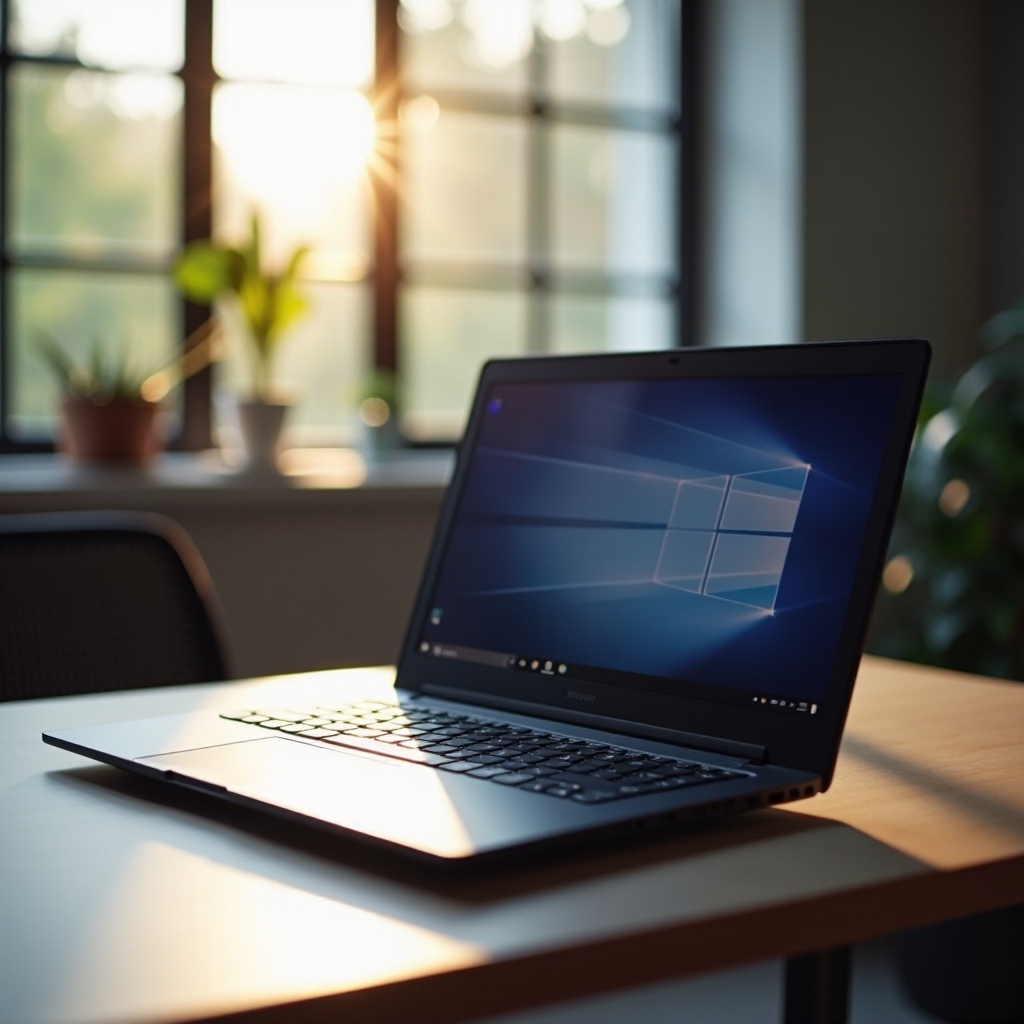
Baş aşağı olmuş bir dizüstü bilgisayar ekranı deneyimi şok edici ve rahatsız edici olabilir. Önemli bir toplantı, proje veya sadece boş zamanlarınızda aniden yaşanan bu terslik, çalışma ve odaklanmanızı bozar. Neyse ki, bu sorun genellikle kolaylıkla çözülebilir. Buna neyin sebep olduğunu ve doğru çözümleri nasıl uygulayacağınızı bilerek, durumu hızla düzeltebilir, ekranınızı doğru yönelime geri getirebilirsiniz.

Baş Aşağı Ekran Sorununu Anlamak
Dizüstü bilgisayar ekranlarının baş aşağı dönmesi genellikle yanlışlıkla basılan bir tuş kombinasyonu veya görüntü ayarlarındaki garip bir değişiklik sonucunda meydana gelir. Birçok dizüstü bilgisayar, çeşitli görüntüleme ihtiyaçları için ekran döndürmeyi sağlayan dahili klavye kısayollarına sahiptir. Ancak, bunlar yanlışlıkla etkinleştirilebilir ve beklenmedik dönmelere yol açabilir. Bazı durumlarda, yazılım anomalileri veya güncel olmayan sürücüler de bu tür sorunlara neden olabilir. Bu sorunun neden meydana geldiğini anlamak, onu etkili bir şekilde ele almanıza ve gelecekteki aksilikleri önlemenize yardımcı olabilir.
Klavye Kısayollarını Kullanarak Hızlı Çözümler
Yanlışlıkla verilen komutlar söz konusu olduğunda, klavye kısayollarını kullanarak baş aşağı olmuş bir ekranı düzeltmek en hızlı yoldur.
- Windows için:
- Ekranı varsayılan yatay konumuna geri döndürmek için
Ctrl + Alt + Yukarı Oktuşlarına basın. -
Eğer keşif yapmak isterseniz,
Ctrl + Alt + Aşağı Oktuşlarına basarak ekranı baş aşağı döndürebilirsiniz, ancak bu genellikle istenmez. -
Mac için:
- Mac sistemleri ekran döndürme için doğrudan bir kısayol sunmaz, bu yüzden görüntü ayarlarına erişmeniz gerekir.
Bu kısayollar anında düzeltme sağlayarak ekranın normal yönelimine geri dönmenizi sağlar ve gerekmediği sürece ayarlara daha fazla dalış yapmaktan kaçınabilirsiniz.
Görüntü Ayarlarını Düzenleme
Eğer klavye kısayolları sorunu çözemezse veya daha fazla hassasiyet gerekiyorsa, görüntü ayarlarını düzenlemek yönelim sorunlarını daha kalıcı bir şekilde çözebilir.
Windows Kullanıcıları İçin Adımlar
- Masaüstüne sağ tıklayın: ‘Görüntü ayarları’ seçeneğini seçin.
- Ekran Yönelimini Bulun: ‘Yönelim’ seçenekleri arasında bulunun.
- Doğru Yönelimi Seçin: ‘Yatay’ olarak değiştirerek doğru hale getirin.
Mac Kullanıcıları İçin Adımlar
- Sistem Tercihleri’ne gidin: ‘Ekranlar’ seçeneğine tıklayın.
- Düzenleme Sekmesine Erişin: Gerekli ayarlamaları yapmak için
Optiontuşunu basılı tutun. - Standart Yönelimi Seçin: Gerekirse doğru görüntülemeyi elde etmek için manuel ayarlama yapın.
Ekran ayarlarınızı doğru şekilde yapılandırarak, uzun vadeli istikrarı sağlarken yanlışlıkla yapılan değişiklikleri önleyebilirsiniz.
Grafik Sürücülerini Güncelleme
Döndürme sorunları bazen güncel olmayan grafik sürücülerinden kaynaklanabilir. Bunları nasıl ele alacağınız aşağıda açıklanmıştır:
- Windows için:
- ‘Aygıt Yöneticisi’ni açın.
- ‘Görüntü Bağdaştırıcıları’nı genişletin ve grafik sürücünüzü güncellemek için sağ tıklayın.
-
‘Sürücüyü Güncelle’yi seçin ve ‘Güncellenmiş sürücü yazılımını otomatik olarak ara’ seçeneğini seçin.
-
Mac için:
- macOS genellikle sistem güncellemeleriyle grafik sürücülerini otomatik olarak günceller.
- ‘Sistem Tercihleri’ altındaki ‘Yazılım Güncellemesi’nden düzenli olarak güncellemeleri kontrol edin.
Sürücülerinizi güncel tutmak sadece mevcut görüntüleme sorunlarını düzeltmekle kalmaz, aynı zamanda yeni ortaya çıkabilecek sorunları da önler.
Yazılım Çakışmalarını Giderme
Zaman zaman yazılım çakışmaları istenmeyen ekran döndürmelerine yol açabilir. Bunları teşhis ve çözmek, normal ekran işlemlerini geri getirir.
- Yeni Yazılımı Tanımlayın: Çakışan yeni yazılımları kaldırın veya güncelleyin.
- Uyumluluğu Kontrol Edin: Tüm yazılımların mevcut OS sürümünüzle eşleştiğinden emin olun.
- Sistem Taraması Çalıştırın: Windows’un ‘Sistem Dosyası Denetleyicisi’ gibi araçları kullanarak sorunları saptayın ve çözün.
Yazılım çakışmalarını ortadan kaldırmak, sistem istikrarını artırır, daha sorunsuz performans sağlar ve kesintileri azaltır.
Gelecekteki Dönmeleri Önleyici Önlemler
Önleyici adımlar atarak dizüstü bilgisayar ekranınızın doğru yönelimde kalmasını sağlayabilirsiniz:
- Yanlışlıkla Tuş Vuruşlarından Kaçının: Klavye kısayollarının farkında olun ve el konumlandırmanıza dikkat edin.
- Düzenli Olarak Görüntü Ayarlarını Doğrulayın: Düzenli kontroller, istenmeyen değişikliklerin olmadığını teyit edebilir.
- Yazılımı Güncel Tutun: Sık güncellemeler, ekran sorunlarına yol açabilecek hataları ve anomalileri çözer.
Bu önleyici tedbirler, dizüstü bilgisayar ekranınızı korur, beklenmedik ekran dönmelerini önler ve bilgisayar kullanımınızı kolaylaştırır.
Sonuç
Baş aşağı olmuş bir dizüstü bilgisayar ekranını düzeltmek genellikle basit ve kolaydır. Çoğu zaman, klavye kısayollarını anlamak veya görüntü ayarlarını değiştirmekle ilgilidir. Mevcut sorunu ele almanın ötesinde, sisteminizi ve yazılımınızı güncel tutmak, sürekli optimal performansı sağlar. Bu taktiklerle, dizüstü bilgisayarınızı kesintisiz ve sorunsuz bir şekilde kullanmanın keyfini çıkarabilirsiniz.
Sıkça Sorulan Sorular
Windows’ta ters dönen dizüstü bilgisayar ekranımı nasıl düzeltebilirim?
Windows’ta ters dönen ekranı düzeltmek için ‘Ctrl + Alt + Yukarı Ok’ tuşlarına basın. Alternatif olarak, masaüstüne sağ tıklayıp ‘Ekran ayarları’nı seçerek ekran yönünü ‘Yatay’ olarak ayarlayın.
Dizüstü bilgisayar ekranım neden kendi kendine döndü?
Ekran döndürmenin en yaygın nedeni yanlışlıkla basılan tuş kombinasyonlarıdır, çünkü belirli kısayollar ekran yönünü ayarlar. Yazılım hataları veya sürücü sorunları da sorumlu olabilir.
Bir virüs dizüstü bilgisayar ekranımın ters dönmesine neden olabilir mi?
Nadir olsa da, virüsler veya kötü amaçlı yazılımlar sistem ayarlarını değiştirerek ekran yönünü etkileyebilir. Bu olasılığı dışlamak için bir virüs taraması yapmak ve güvenlik yazılımını güncel tutarak bu tür tehditlere karşı korunmak önerilir.