Giriş
Orijinal Kindle’ınızı sıfırlamak, yazılım hataları veya beklenmedik performans sorunları gibi çeşitli sorunlar için mükemmel çözüm olabilir. Donmuş bir ekranla uğraşıyor olsanız da veya sadece yeniden başlamak istiyorsanız da, Kindle’ınızı nasıl sıfırlayacağınızı bilmek herhangi bir Kindle sahibi için değerli bir beceridir. Bu rehber, Kindle cihazınızı sıfırlama sürecini adım adım ele alacak, size mevcut olan farklı yöntemleri anlayacağınız şekilde açıklayacak. Bir sıfırlamanın gerekli olduğunda bunu tanımaktan, planlandığı gibi gitmediğinde sorun giderme ipuçlarına kadar hem yumuşak hem de sert sıfırlamaları gerçekleştirmeyi kapsayacağız.
Orijinal Kindle’ınızı Anlamak
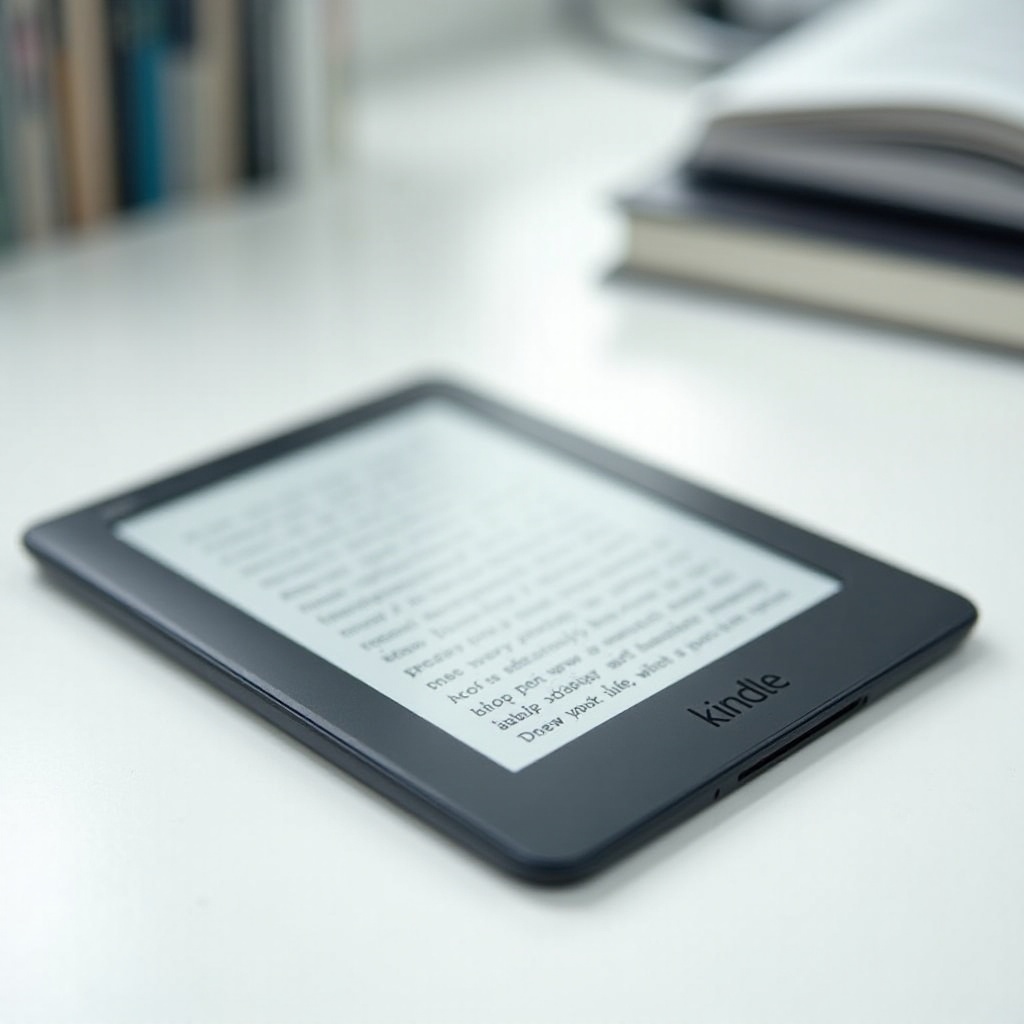
Orijinal Kindle, kitapları nasıl tükettiğimizi değiştirdi, büyük bir kütüphaneye erişim sağlayan taşınabilir ve kullanışlı bir yöntem sundu. Daha yeni modellerin gelmesine rağmen, orijinal Kindle birçok kişi için sadeliği ve güvenilirliği nedeniyle favori olmaya devam ediyor. Bir sıfırlamaya girişmeden önce cihazınızı iyi anlamanız çok önemlidir. Donanım ve yazılım özellikleriyle tanışmanız, sorunları etkili bir şekilde teşhis etmenize ve hangi sıfırlama seçeneğinin ihtiyaçlarınıza en uygun olduğunu belirlemenize yardımcı olabilir.
Sıfırlama sürecine daha derinlemesine girdikçe, Kindle’ınızı sıfırlama zamanını ve nedenini anlamak sonraki adımları çerçeveleyecektir.
Kindle’ınızı Sıfırlama Sebepleri
Orijinal Kindle’ınızı sıfırlamayı düşünebileceğiniz birkaç neden vardır. Yaygın bir neden, donmuş ekranlar veya yanıt vermeyen sayfalar gibi yazılım hatalarını çözmektir. Bazen, bir sorunlu güncelleme indirildikten veya bozulmuş bir kitap dosyası yüklendikten sonra sorunlar ortaya çıkar ve bir sıfırlama bu sorunları çözer. Eğer Kindle’ınızı satıyor veya veriyorsanız, bir sıfırlama tüm verilerinizi gizlilik için temizler. Son olarak, performans sorunları yaşıyorsanız, bir sıfırlama genellikle Kindle’ınızı orijinal hızına ve verimliliğine geri dönüştürebilir.
Bu nedenleri anlamak, sıfırlama öncesinde hazırlığın neden önemli olduğunu netleştirir.

Kindle Sıfırlamaya Hazırlık
Hazırlık, Kindle’ınızı sıfırlarken sorunsuz bir geçiş sağlamak için kritik öneme sahiptir. Veri yedekleme yaparak yer imlerini, notları ve diğer kişisel bilgileri koruyarak başlayın. Bunu, Kindle’ınızı Amazon hesabınızla senkronize ederek yapabilirsiniz. Ardından, Kindle’ınızın şarjlı olduğundan veya sıfırlama işlemi sırasında kesintiye uğramamak için bağlı olduğundan emin olun. Ayrıca, Wi-Fi ağınızı ve şifrenizi not alın, çünkü sıfırlandıktan sonra yeniden bağlanmanız gerekecek. Bu bilgileri önceden toplamak, sıfırlama sonrası süreci daha hızlı ve sorunsuz hale getirir.
Durumu hazırladıktan sonra, Kindle’ınızın mevcut durumuna en uygun sıfırlama yönteminin hangisi olduğunu belirleyebilirsiniz.
Yumuşak Sıfırlama vs. Sert Sıfırlama
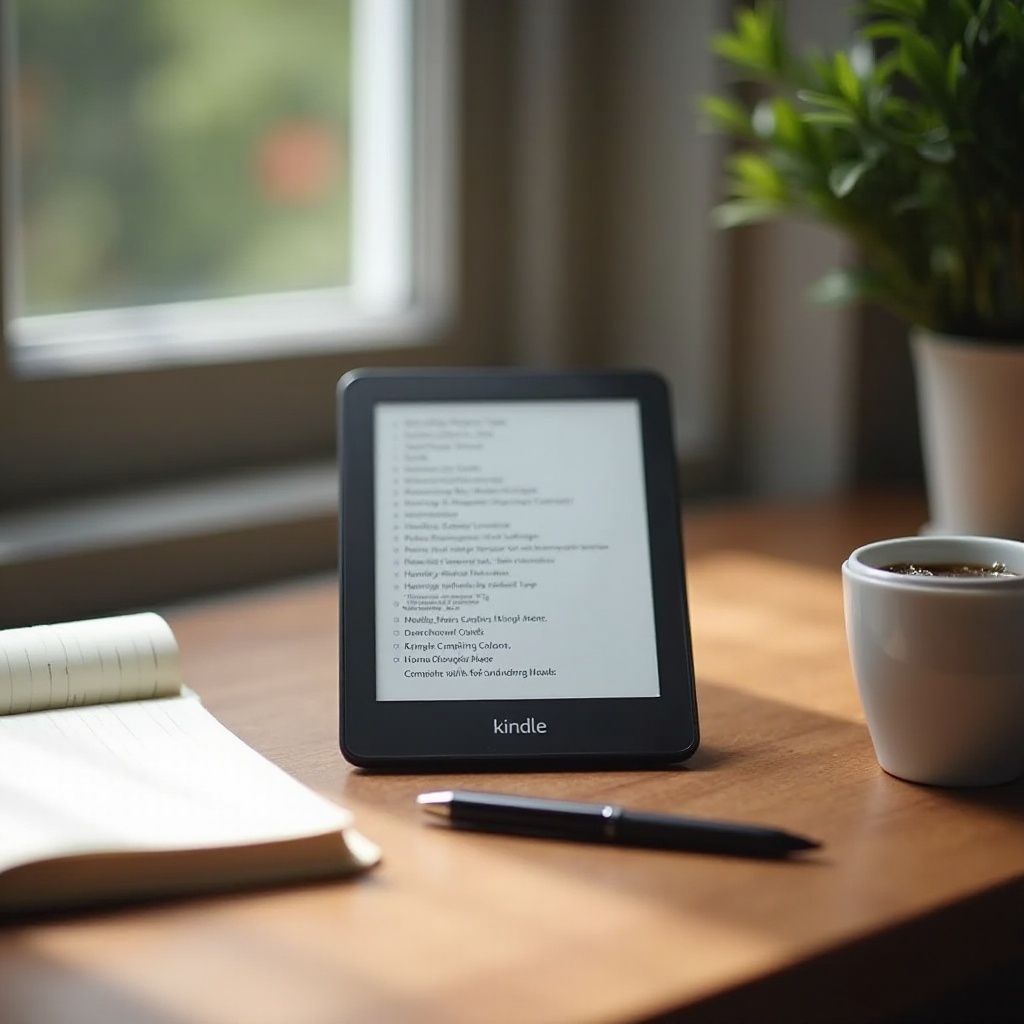
Kindle’ınızda iki tür sıfırlama uygulayabilirsiniz: yumuşak sıfırlama ve sert sıfırlama. Yumuşak sıfırlama, bilgisayarınızı yeniden başlatmaya benzer ve veri kaybı olmadan küçük hataları ve geçici sorunları çözmek için genellikle yeterlidir. Öte yandan, sert sıfırlama, fabrika ayarlarına sıfırlama olarak da bilinir, tüm verileri siler ve cihazı orijinal ayarlarına geri getirir. Sorunları etkili bir şekilde çözmek için ihtiyaçlarınıza uygun doğru yöntemi seçmek çok önemlidir.
Şimdi yöntemlerin farklarını anladığınıza göre, Kindle’ınızda nasıl yumuşak bir sıfırlama yapacağınızı keşfedelim.
Kindle’ınızda Yumuşak Sıfırlama Nasıl Yapılır
Kindle’ınızda yumuşak sıfırlama yapmak basit bir süreçtir:
- Kindle’ınızın şarjlı veya güç kaynağına bağlı olduğundan emin olun.
- Cihazınızın genellikle alt kısmında veya arkasında bulunan Güç düğmesini bulun.
- Yaklaşık 20 saniye boyunca Güç düğmesine basılı tutun.
- Düğmeyi bırakın ve Kindle’ınızın otomatik olarak yeniden başlamasını bekleyin.
Bu yöntem, çoğu geçici sorunu çözer ve yanıt vermeme durumuna verilerinizi silmeden hızlı bir çözüm sağlar. Kindle’ınız sıkıntı yaşamaya devam ederse, sert bir sıfırlamayı düşünmeniz gerekebilir.
Kindle’ınızda Sert Sıfırlama Yapma
Eğer yumuşak bir sıfırlama sorunlarınızı çözmedi ise sert bir sıfırlama yapmak için şu adımları izleyin:
- Önemli bilgileri kaybetmemek için kişisel verileri yedekleyin.
- Sırasızı sırasında gücünü kaybetmemesi için Kindle’ınızı güç kaynağına bağlayın.
- Ana ekrandan ‘Menü’ düğmesine tıklayarak Kindle ayarlarınıza erişin.
- ‘Ayarlar’ kısmına gidin ve ‘Fabrika Ayarlarına Sıfırla’ seçeneğini bulana kadar aşağı kaydırın.
- ‘Sıfırla’ seçeneğini belirleyin ve sert sıfırlama sürecini başlatmak için seçiminizi onaylayın.
Kindle’ınız yeniden başlayacak ve orijinal fabrika ayarlarına geri dönecektir. Bu süreç, daha derin yazılım sorunlarını çözer, ancak tüm kişisel verilerinizi siler, bu yüzden önemli dosyaları önceden yedeklemek çok önemlidir.
Sıfırlandıktan sonra, Kindle’ınızın kullanıma hazır olmasını sağlamak için nasıl kurulacağına göz atalım.
Sıfırlama Sonrası Kurulum ve İpuçları
Kindle’ınızı başarıyla sıfırladıktan sonra, tekrar kurmak bir sonraki hedefiniz olacaktır. Wi-Fi ağına bağlanarak Amazon hesabınızla senkronize olmayı sağlar ve arşivlenmiş kitapları ve kişisel ayarları yeniden indirmenizi sağlar. Yazı tipi boyutu, ekran parlaklığı ve ebeveyn denetimleri gibi özellikleri kişiselleştirmek için cihaz ayarlarını ziyaret edin. Son olarak, gelecekteki hataları önlemek ve geliştirilmiş işlevselliğin tadını çıkarmak için Kindle yazılımınızı güncel tutun.
Yeni sıfırlanmış bir Kindle, okuma deneyimini daha da sorunsuz hale getirir, size ilk kutusundan çıkardığınız anki gibi bir deneyim sunar.
Yaygın Sorunlar ve Sorun Giderme
Ara sıra, Kindle’ınızı sıfırladıktan sonra bile sorunlar devam edebilir. Cihazınız yanıt vermemeye devam ederse, başka bir sıfırlama denemeden önce en az bir saat boyunca bir şarj cihazına bağlamayı deneyin. Sıfırlama sonrası bir Wi-Fi çalışmıyorsa, ağ bilgilerinizi doğrulayın ve şifrenizi yeniden girin. Yönlendiricinizin diğer cihazlarla test ederek çalıştığından emin olun. Kitaplar senkronize edilmiyorsa, Amazon hesabı bağlantınızı ve otomatik senkronizasyon ayarlarını kontrol edin.
Bu sorun giderme adımları, kalan sorunları ele almanıza yardımcı olur ve Kindle’ınızın keyifli bir okuma deneyimi için en iyi durumda olmasını sağlar.
Sonuç
Orijinal Kindle’ınızı sıfırlamak ilk başta göz korkutucu görünebilir, ancak öyle olmasına gerek yoktur. Bir sıfırlamanın arkasındaki nedenleri anlamak ve yeterince hazırlık yapmak, sürecin sorunsuz geçmesini sağlar. Küçük hataları çözmek için yumuşak bir sıfırlamayı veya daha büyük sorunları ele almak için sert bir sıfırlamayı seçmekten yana olun, bu adımları uygulamak cihazınızı canlandıracaktır. Değerli verilerinizi her zaman kaydedin ve Kindle deneyiminizi tamamen optimize etmek için rehberimizi izleyin.
Sıkça Sorulan Sorular
Kindle cihazım sıfırlama sonrası yanıt vermezse ne yapmalıyım?
Kindle cihazınız yanıt vermemeye devam ederse, şarj edildiğinden emin olun ve güç düğmesine 20 saniye boyunca basılı tutarak fişe takılıyken yumuşak bir sıfırlama yapmayı tekrar deneyin.
Kindle verilerimi sıfırlamadan önce nasıl yedekleyebilirim?
Kindle’ınızı yedeklemenin en kolay yolu, Amazon hesabınızla senkronize ederek yer işaretlerini ve indirilen içeriği bulut kitaplığınıza kaydetmektir.
Bir sıfırlama gerçekleştirirken veri kaybı riski var mı?
Yumuşak bir sıfırlama verilerinizi etkilemeyecektir, ancak sert bir sıfırlama tüm kişisel içeriği silecektir. Her zaman fabrika ayarlarına sıfırlamaya başlamadan önce önemli dosyaları yedekleyin.