Pengenalan
Bermain game di Xbox Series S menawarkan pelarian yang mendebarkan, tetapi tidak ada yang mengganggu kegembiraan ini lebih dari ketika konsol Anda menolak untuk menyala. Jeda yang tak terduga ini dapat membingungkan bahkan pemain yang paling berpengalaman sekalipun. Jika Anda menemukan diri Anda bertanya, ‘Mengapa Xbox Series S saya tidak bisa menyala?’, yakinlah Anda tidak sendirian. Panduan komprehensif ini ada di sini untuk mengungkap taktik pemecahan masalah yang efektif yang disesuaikan untuk masalah perangkat keras dan perangkat lunak. Dari pemeriksaan mendasar hingga diagnostik lanjutan, kami membekali Anda dengan alat untuk mengembalikan fungsi konsol Anda dan membangkitkan kembali pengalaman bermain game Anda.
Langkah Pemecahan Masalah Awal
Sebelum mendalami diagnostik mendalam, lebih bijaksana untuk memulai dengan solusi sederhana untuk mengecualikan masalah yang jelas. Pemeriksaan awal ini sederhana tetapi sering diabaikan.
Periksa Sambungan Daya
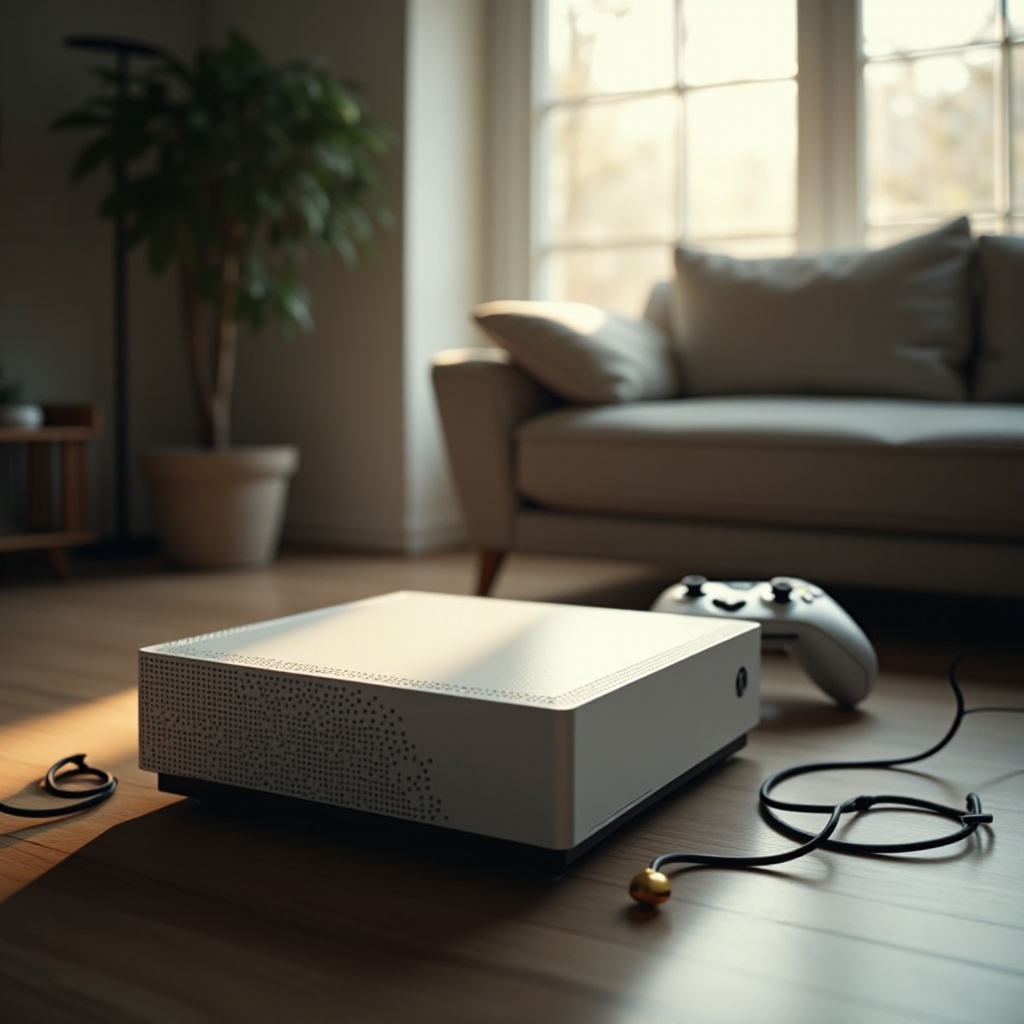
- Pastikan kabel daya terhubung dengan erat ke konsol dan sumber dayanya.
- Uji fungsionalitas stopkontak dengan menyambungkan perangkat lain.
Periksa Tombol Daya
- Tekan tombol daya dengan kuat; kadang-kadang tombol yang longgar atau macet dapat mencegah startup.
- Dengarkan suara tidak biasa yang mungkin menunjukkan masalah internal.
Verifikasi Pengaturan HDMI dan Tampilan
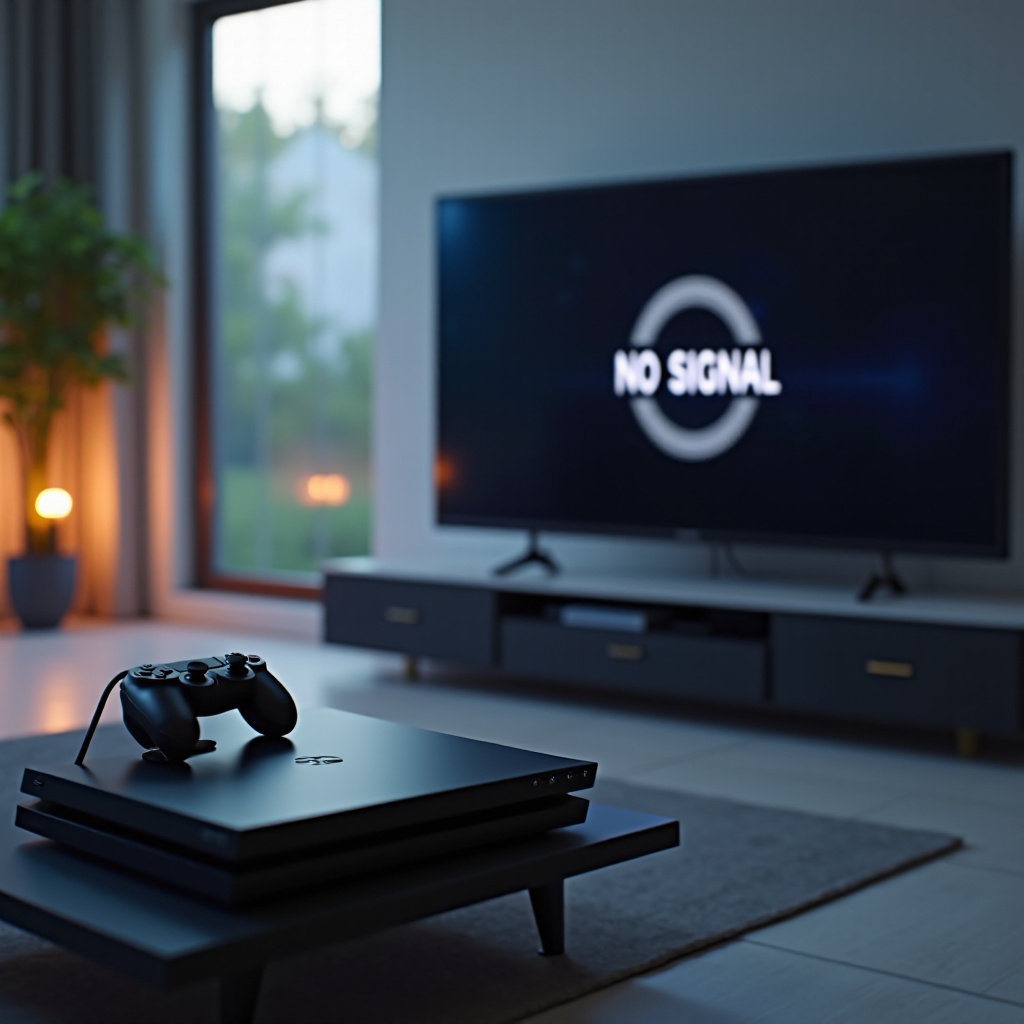
- Pastikan kabel HDMI terhubung dengan benar ke Xbox dan TV Anda.
- Uji port dan masukan HDMI alternatif untuk menghilangkan masalah tampilan.
Menyelesaikan pemeriksaan utama ini mungkin dapat menghidupkan kembali Xbox Series S Anda. Jika masalah berlanjut, saatnya untuk menyelidiki masalah perangkat keras yang lebih mendetail.
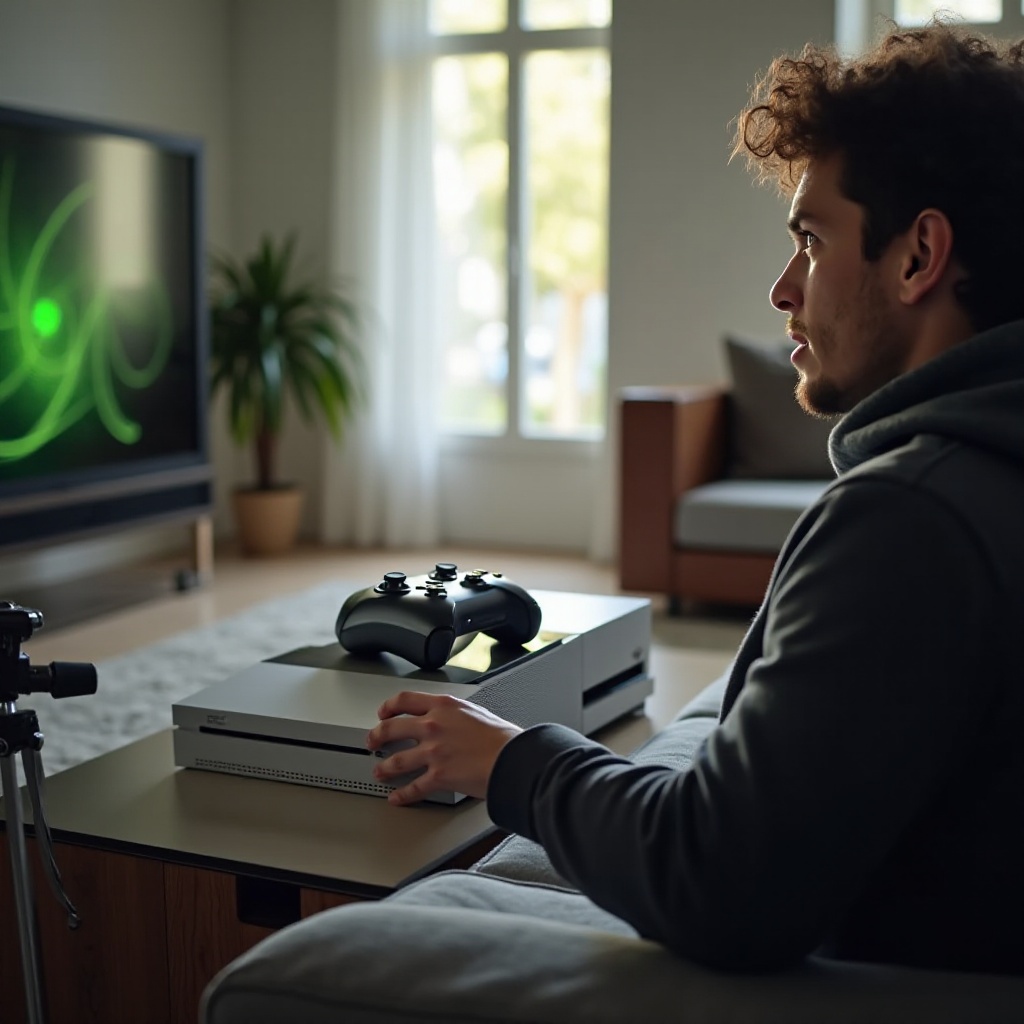
Menyelidiki Masalah Perangkat Keras Umum
Masalah perangkat keras sering kali berkontribusi pada keengganan Xbox untuk memulai. Solusi berikut menangani kesalahan perangkat fisik yang mungkin menyebabkan masalah tersebut.
Periksa Unit Catu Daya
- Periksa unit catu daya untuk tanda-tanda kerusakan atau keausan.
- Coba gunakan catu daya yang berbeda jika tersedia.
Tangani Masalah Lonjakan Daya
- Sambungkan konsol ke pelindung lonjakan daya untuk melindunginya dari lonjakan daya.
- Lepaskan perangkat lain dari steker daya untuk menguji daya konsol secara mandiri.
Menyelesaikan langkah-langkah ini membantu mengidentifikasi atau mengesampingkan masalah terkait daya atau lonjakan daya. Jika penilaian ini tidak menyelesaikan masalah, intervensi terkait perangkat lunak sebaiknya menjadi langkah berikutnya.
Menangani Masalah Perangkat Lunak dan Sistem
Gangguan perangkat lunak juga bisa menjadi alasan mengapa Xbox Anda tidak responsif. Strategi berikut menangani beberapa masalah perangkat lunak umum.
Lakukan Reset Lunak
- Tekan tombol daya selama 10 detik untuk mematikan konsol.
- Setelah jeda singkat, nyalakan kembali konsol untuk menyegarkan sistem.
Perbarui Perangkat Lunak dan Firmware Sistem
- Jika Xbox berhasil menyala sesekali, navigasikan ke pengaturan dan cari pembaruan.
- Instal pembaruan yang tersedia untuk memastikan kinerja optimal dan resolusi bug.
Mencoba pembaruan dan reset perangkat lunak ini dapat menangani kesalahan kecil yang mengganggu startup. Jika masalah berlanjut, pertimbangkan untuk menyelidiki intervensi yang lebih lanjut.
Opsi Diagnostik dan Perbaikan Lanjutan
Ketika pemecahan masalah dasar dan pembaruan tidak membuahkan hasil, metode diagnostik yang lebih lanjut harus diterapkan.
Masuk ke Mode Aman
- Mulai dengan konsol mati, lalu tekan dan tahan kedua tombol eject dan power bersamaan.
- Pilih ‘Safe Mode’ untuk melakukan diagnostik sistem tanpa intervensi pihak ketiga.
Pertimbangkan Pemulihan Pengaturan Pabrik
- Backup semua data game dan file penyimpanan yang penting.
- Pulihkan pengaturan pabrik melalui menu pengaturan atau melalui Safe Mode untuk memperbaiki masalah perangkat lunak yang persisten.
Menerapkan langkah-langkah lanjutan ini dapat membantu menilai dan menyelesaikan masalah yang mendalam. Menjaga sistem Anda dalam kondisi baik dengan tips pencegahan berikut lebih lanjut memastikan stabilitas.
Tips Pemeliharaan Pencegahan
Menerapkan langkah-langkah pencegahan rutin dapat memperpanjang umur Xbox Series S dan meminimalkan masalah berulang.
Pembersihan Konsol Berkala
- Bersihkan permukaan konsol dan ventilasi sesekali untuk memastikan aliran udara yang optimal.
- Gunakan udara bertekanan dengan hati-hati untuk membersihkan debu internal tanpa membuka konsol.
Praktik Ventilasi yang Optimal
- Letakkan konsol di lokasi dengan aliran udara yang baik dan jauh dari panas langsung.
- Jagalah agar kisi-kisi ventilasi tidak tertutup untuk mencegah panas berlebih.
Mematuhi rekomendasi perawatan ini dapat menjaga sistem Anda berjalan lancar dan mengurangi komplikasi startup di masa mendatang.
Kesimpulan
Menangani masalah daya dengan Xbox Series S Anda mungkin awalnya tampak menakutkan, tetapi mengikuti langkah-langkah pemecahan masalah logis ini membantu Anda mengelola masalah terkait perangkat keras dan perangkat lunak secara efisien. Dari pemeriksaan paling sederhana hingga diagnostik paling lanjut, Anda dapat dengan percaya diri berharap untuk kembali cepat ke perjalanan game Anda. Dan apabila masalah terus berlanjut, mengintegrasikan langkah-langkah pencegahan yang dijelaskan di sini akan membantu mempertahankan fungsionalitas konsol Anda dalam jangka panjang.
Pertanyaan yang Sering Diajukan
Apa yang harus saya lakukan jika Xbox Series S saya masih tidak menyala setelah pemecahan masalah?
Pertimbangkan layanan perbaikan profesional atau hubungi dukungan Xbox untuk bantuan lebih lanjut.
Dapatkah overheating menyebabkan Xbox Series S saya tidak menyala?
Ya, overheating dapat menyebabkan penutupan otomatis untuk melindungi komponen internal. Pastikan ventilasi yang tepat.
Bagaimana saya dapat mengetahui apakah masalahnya ada pada sumber daya atau konsol itu sendiri?
Uji dengan sumber daya lain atau periksa kerusakan yang terlihat. Jika ragu, cari penilaian profesional.