介紹
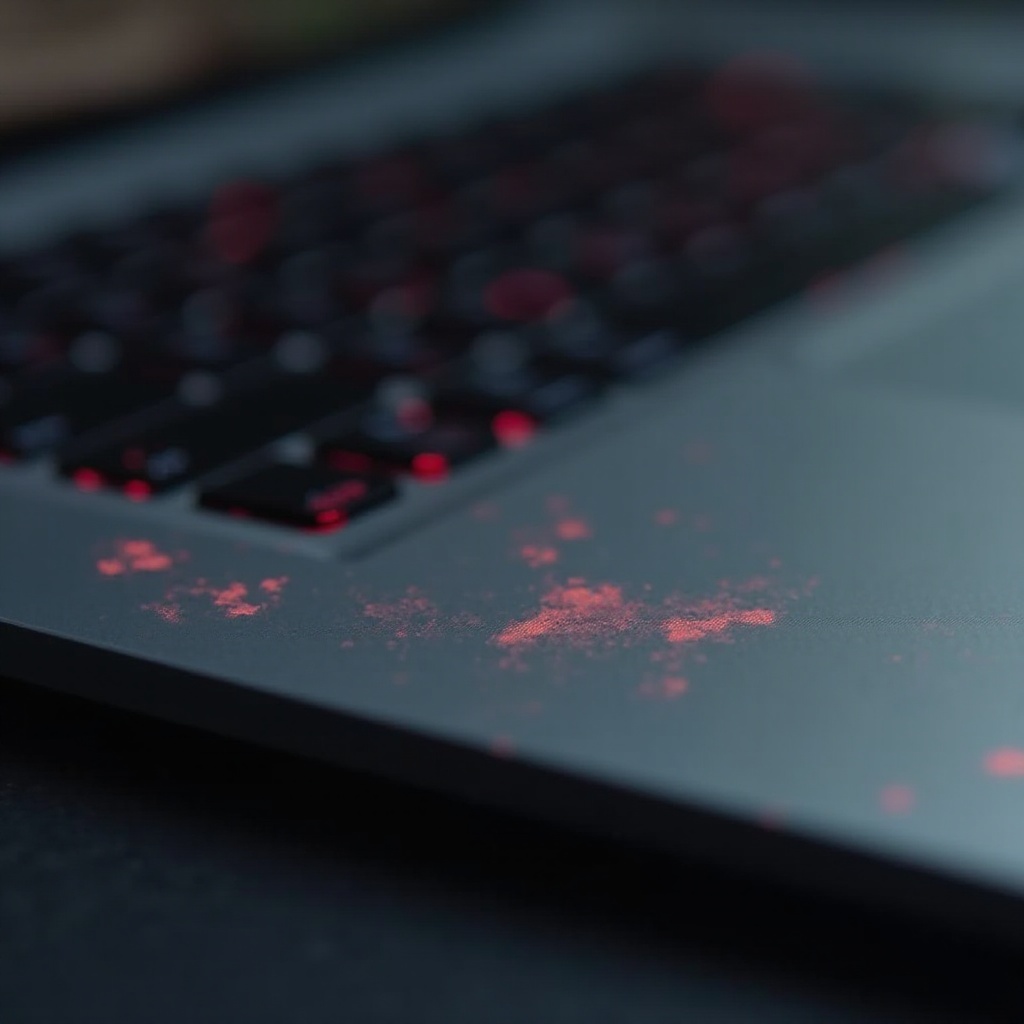
筆記型電腦螢幕上的紅點可能不僅僅是視覺上的干擾,它還可能影響您的工作和娛樂。這些微小而持久的紅點可能表明潛在問題,如果不及時解決,可能會加劇。與其急於更換螢幕,不如了解問題並找到合適的解決方案,這既經濟實惠又具有自主性。這份指南涵蓋了紅點的原因並提供逐步解決方案,讓您成為筆記型電腦的DIY故障排除專家。無論您是面對死點還是卡點,這份指南都會幫助您有效解決問題並判斷何時需要諮詢專業人士。
了解筆記型電腦螢幕上的紅點問題
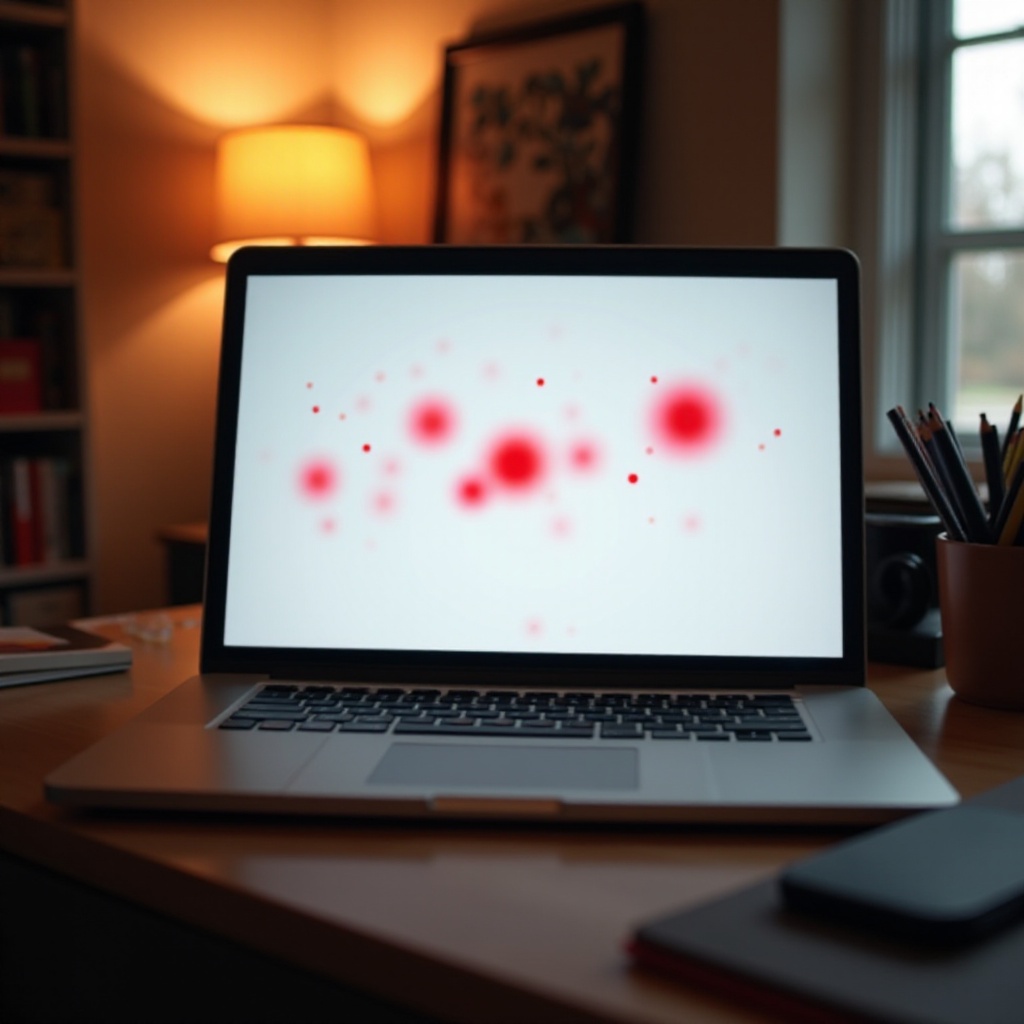
紅點的出現會是非常分心的,因為它們干擾了清晰度和集中度。充分理解這些小紅點代表什麼對於有效故障排除至關重要。
什麼是紅點及其發生原因?
紅點通常是個別像素顯示不正確的表現。這些可以分為兩類:保持不亮的死點和持續顯示單一顏色(通常是紅色)的卡點。當像素發生故障時,它打斷了螢幕預期的無縫顏色顯示,產生這些紅色異常。
螢幕上紅點的常見原因
紅點可能由多種原因引起,從固有製造缺陷到物理損壞。有時,即使是外部因素如快速溫度波動也可能導致像素失效。此外,長期使用或過熱會損害像素功能,導致此類視覺干擾。
識別像素問題類型
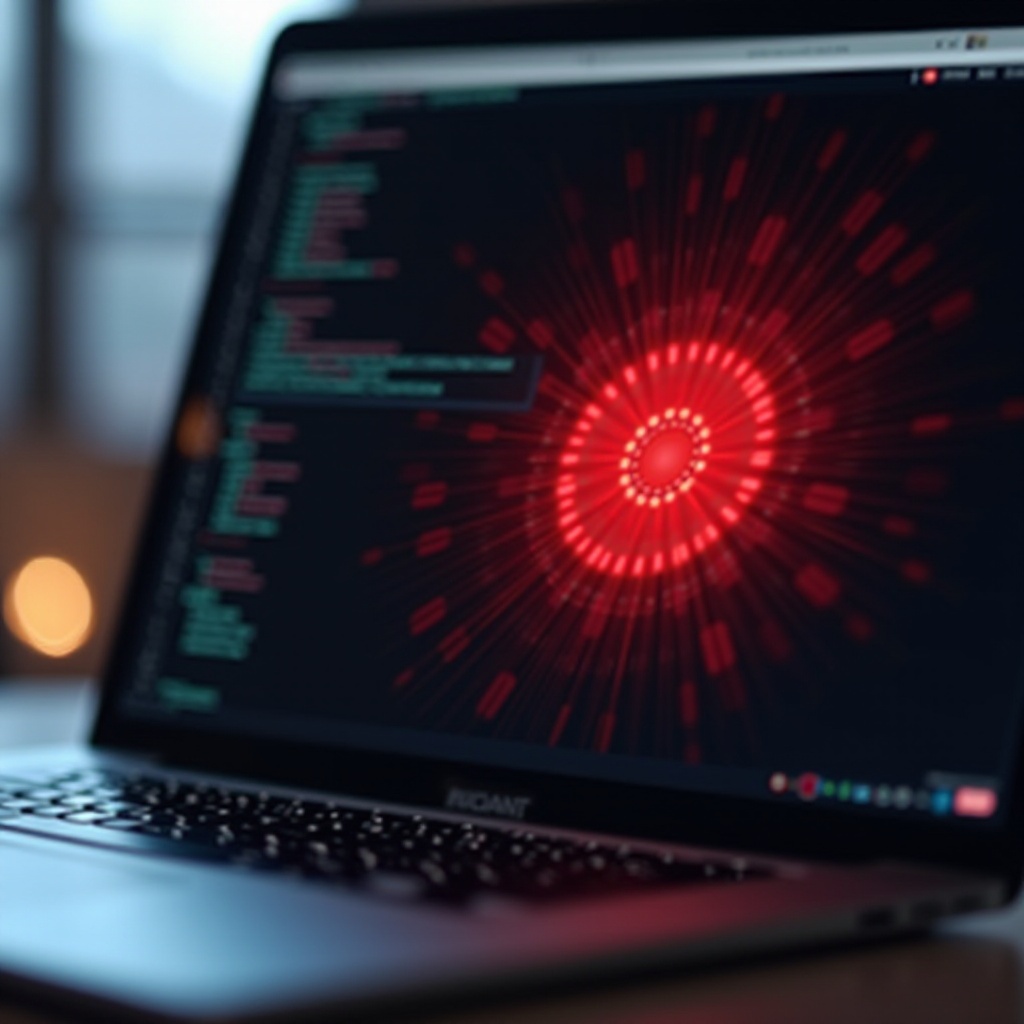
在進行修復之前,了解是死點還是卡點問題至關重要。
區分死點和卡點
區分死點與卡點將有助於調整您的方法。死點出現為黑點,而卡點則因信號解釋錯誤而顯示鮮豔顏色。像像素測試器的工具可以幫助識別像素是卡住還是已經死,為適當的補救措施奠定基礎。
快速解決紅點問題
讓我們來看看一些針對紅點問題的快速解決方案,無需專業人員介入。使用這些簡單的方法嘗試恢復螢幕的完整功能。
基於軟體的修復和像素修復應用
- 像素修復軟體:像JScreenFix或PixelHealer這類程式是透過快速閃爍一系列顏色來糾正像素問題,可以刺激像素恢復正常。
- 線上影片:這些網站提供基於瀏覽器的視頻循環,使用閃爍技術對受影響的像素進行修復,通常持續10至30分鐘。
卡點的手動技術
- 壓力法:關閉設備螢幕,用布對紅點施加輕微壓力,然後在保持壓力的同時重新開啟螢幕以查看是否能解決問題。
- 摩擦技術:用柔軟材料在像素上方輕輕地做圓周摩擦動作,旨在重新激活像素。
針對持續紅點的高級故障排除
如果基本修復無法滿足需求,高級故障排除步驟可能會提供解決方案。
檢查和更新圖形驅動程式
圖形驅動程式在屏幕顯示中起著關鍵作用。確認它們是最新的以避免加劇像素問題:
– 訪問設備管理器。
– 導航到顯示適配器。
– 右鍵單擊並選擇更新驅動程式。
BIOS配置調整
有時,BIOS中的小錯誤配置可能會影響屏幕。通過在啟動時按下F2或Delete等鍵訪問BIOS設置;恢復工廠設置有時可以幫助糾正顯示異常。
何時尋求專業幫助
持續的紅點可能表明需要專業干預的更嚴重的硬體問題。
識別硬件故障和維修需求
持續的紅點可能意味著內部元件存在更深層次的問題。專業診斷服務可以確定是否需要維修或更換。了解保修條件可以在需要維修時減輕部分財務負擔。
結論
雖然筆記型電腦螢幕上的紅點通常可以通過簡單的方法解決,但複雜的情況可能需要專家幫助。識別和解決這些像素問題不僅解決了當前問題,還提高了您對設備維護的知識,確保了其壽命和最佳性能。
常見問題
筆記型電腦螢幕上的紅點會自行消失嗎?
在罕見情況下,通過重新校準可能會自行解決小像素問題,但建議採取主動修復措施以防止惡化。
修復筆記型電腦螢幕上的壞點是否成本高昂?
維修成本因保修範圍和損壞程度而異。簡單的修復可能不會產生費用,而更換螢幕可能超過 $100。
有哪些預防措施可以防止紅點出現?
為了減少顯示問題,請避免衝擊、穩定溫度、保持軟體更新,並考慮使用螢幕保護膜。