Pengenalan
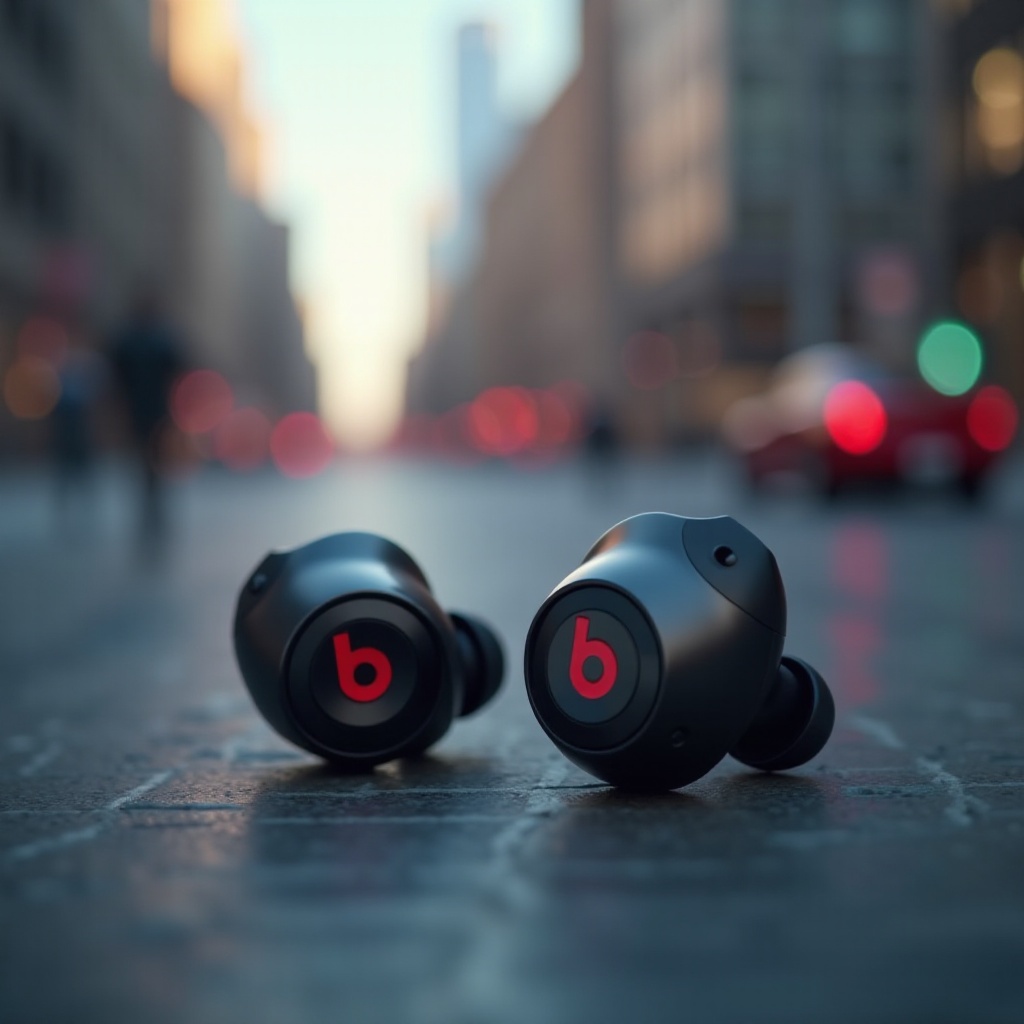
Beats Studio Buds dengan cepat menjadi pilihan favorit bagi penggemar audio karena kualitas suara yang luar biasa dan desain yang bergaya. Menghubungkannya ke PC Anda memperluas fungsionalitasnya, memungkinkan Anda menikmati audio superior mereka untuk tugas kerja, streaming, atau bermain game. Panduan lengkap ini akan menguraikan cara menghubungkan Beats Studio Buds ke PC dengan lancar, mengatasi masalah konektivitas, dan meningkatkan pengalaman audio Anda, memastikan Anda mendapatkan manfaat maksimal dari earbud nirkabel Anda.
Kompabilitas dan Persyaratan
Untuk pemasangan yang berhasil dengan PC, memahami kompatibilitas dan persyaratan Beats Studio Buds adalah penting. Earbud ini mengandalkan teknologi Bluetooth canggih untuk koneksi yang stabil dan cepat.
-
Teknologi Bluetooth di Beats Studio Buds: Menampilkan Bluetooth 5.2, mereka menawarkan konektivitas yang kuat dengan jangkauan dan kecepatan yang baik. PC Anda harus mendukung versi Bluetooth yang kompatibel.
-
Kompatibilitas Sistem Operasi: PC yang menjalankan sistem operasi modern seperti Windows 10, Windows 11, atau macOS umumnya mendukung konektivitas Bluetooth. Pastikan sistem Anda diperbarui untuk memanfaatkan fitur-fitur ini.
Memahami persyaratan teknis membantu mempersiapkan koneksi yang mulus dengan PC Anda, mempersiapkan langkah-langkah panduan berikutnya.
Panduan Langkah-demi-Langkah untuk Menghubungkan Beats Studio Buds ke PC
Proses menghubungkan Beats Studio Buds ke PC Anda bisa jadi mudah dengan langkah-langkah yang tepat.
-
Mempersiapkan Beats Studio Buds untuk Pemasangan: Pastikan earbud Anda terisi daya dan siap dengan menempatkannya dekat dengan PC Anda.
-
Mengaktifkan Bluetooth di PC Anda: Akses pengaturan PC Anda dan aktifkan Bluetooth. Di PC Windows, buka ‘Pengaturan’, ‘Perangkat’, dan aktifkan Bluetooth. Untuk pengguna Mac, buka ‘Preferensi Sistem’ dan klik ‘Bluetooth’.
-
Proses Pemasangan Dijelaskan: Inisiasikan mode pemasangan pada earbud Anda, lalu cari mereka dalam daftar perangkat yang tersedia di PC Anda. Setelah muncul, pilih Beats Studio Buds dan konfirmasikan pemasangan.
Dengan earbud Anda sekarang terhubung, Anda dapat menikmati mendengarkan musik, menonton video, atau menerima panggilan melalui PC Anda.
Memecahkan Masalah Konektivitas Umum
Bahkan setelah mengikuti semua langkah, masalah koneksi mungkin muncul. Berikut cara efektif untuk memecahkannya:
-
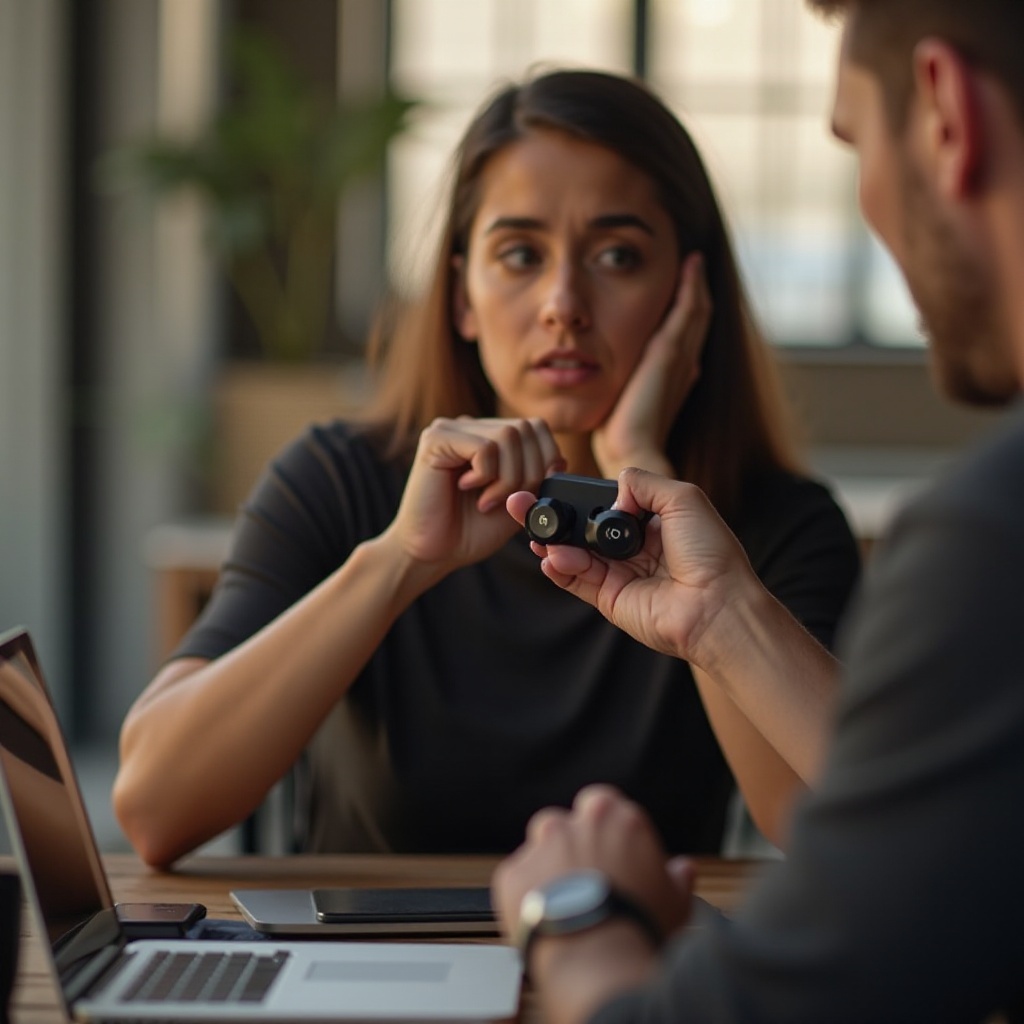
Menyelesaikan Masalah Konektivitas Umum: Matikan dan nyalakan kembali Bluetooth, baik di PC maupun earbud Anda. Anda juga dapat merestart PC Anda untuk menyegarkan proses sistem yang mungkin menghambat koneksi.
-
Memperbarui Firmware dan Driver: Pastikan baik earbud maupun PC Anda menjalankan versi firmware dan driver terbaru karena perangkat lunak yang usang dapat menyebabkan masalah pemasangan.
-
Penyesuaian Pengaturan PC: Evaluasi perangkat lain yang terhubung dan pengaturan Bluetooth di PC Anda yang mungkin mengganggu koneksi.
Tip pemecahan masalah ini harus menyelesaikan sebagian besar masalah jika Anda mengalami masalah konektivitas.
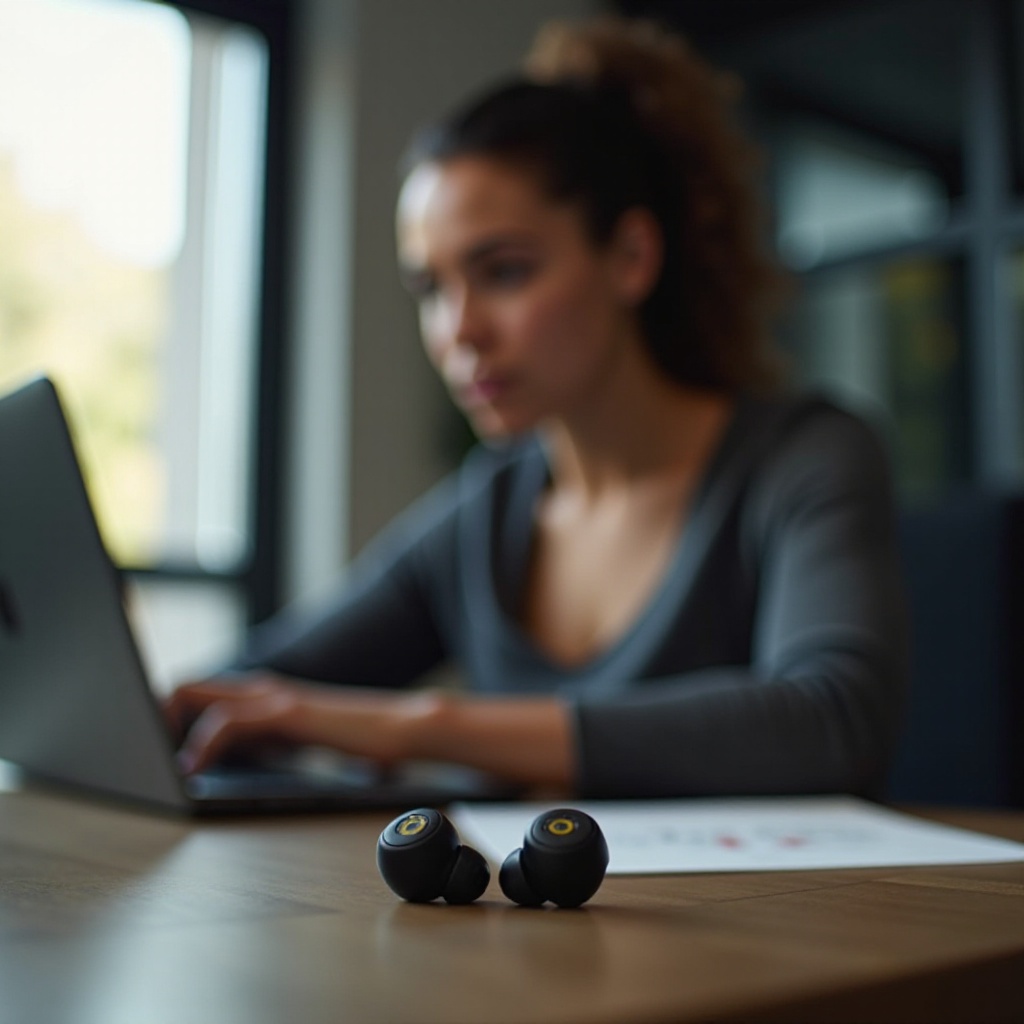
Menambah Pengalaman Audio Anda
Setelah earbud terpasang, mengoptimalkan pengaturan audio dapat secara signifikan meningkatkan kualitas suara.
-
Optimalisasi Pengaturan Audio: Sesuaikan pengaturan suara di PC Anda menggunakan equalizer untuk menciptakan profil audio kustom, meningkatkan kualitas audio secara keseluruhan.
-
Menggunakan Aplikasi untuk Peningkatan Suara: Selain penyesuaian pengaturan, berbagai aplikasi dapat meningkatkan kedalaman dan kejernihan audio, menawarkan pengalaman mendengarkan yang lebih baik.
Penyempurnaan pengaturan dan aplikasi ini dapat secara signifikan meningkatkan pengalaman audio Anda saat menggunakan Beats Studio Buds dengan PC Anda.
Tip Tambahan untuk Pengguna
Maksimalkan penggunaan dan umur panjang Beats Studio Buds Anda dengan tip praktis ini.
-
Manajemen Baterai dan Umur Panjang: Rutin mengisi ulang earbud dan hindari menguras baterai secara berlebihan. Jaga level baterai optimal untuk kinerja yang lebih baik.
-
Praktik Terbaik untuk Konektivitas Multi-Perangkat: Saat menggunakan Beats Studio Buds dengan beberapa perangkat, lepaskan keterkaitannya dari satu perangkat sebelum mencoba memasangkan dengan perangkat lain untuk mengurangi kesalahan konektivitas.
Mengikuti kebiasaan ini akan memperpanjang usia dan kinerja earbud Anda, memungkinkan menikmati suara berkualitas tinggi secara berkelanjutan.
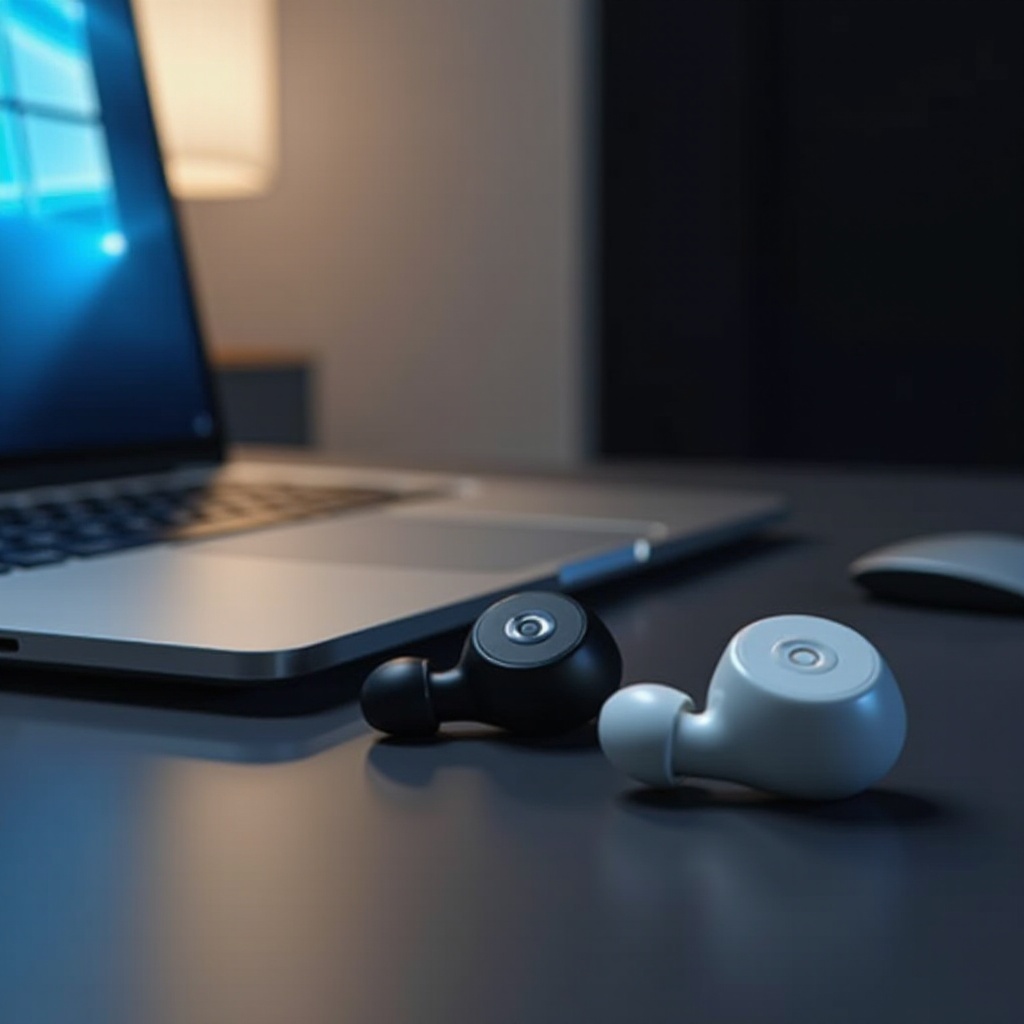
Kesimpulan
Menghubungkan Beats Studio Buds ke PC Anda relatif sederhana, asalkan Anda mengikuti langkah-langkah dan panduan yang telah ditetapkan. Panduan ini telah membahas secara lengkap pemeriksaan kompatibilitas, prosedur koneksi, solusi pemecahan masalah, dan tips pengoptimalan suara untuk memastikan Anda menikmati pengalaman audio nirkabel sepenuhnya.
Pertanyaan yang Sering Diajukan
Apakah Beats Studio Buds Bisa Terhubung ke PC Apa Pun dengan Bluetooth?
Ya, asalkan PC mendukung teknologi Bluetooth yang kompatibel dan memiliki sistem operasi yang terbaru.
Mengapa Beats Studio Buds Saya Tidak Terhubung ke PC Saya?
Periksa apakah Bluetooth diaktifkan pada kedua perangkat, hidupkan ulang perangkat, pastikan tidak ada perangkat yang mengganggu terhubung, dan perbarui firmware/driver.
Bagaimana Cara Meningkatkan Kualitas Suara Saat Menggunakan Beats Studio Buds dengan PC Saya?
Gunakan pengaturan audio PC Anda atau aplikasi peningkatan untuk menyesuaikan profil audio demi kejernihan dan kedalaman yang lebih baik.