Pengenalan
Mikrofon Blue Yeti telah menjadi andalan bagi podcaster, streamer, dan musisi karena reproduksi suara yang superior dan fleksibilitasnya. Meskipun kinerjanya tinggi, pengguna terkadang menghadapi tantangan dengan fitur suara surround, yang menyebabkan pengalaman audio yang tidak memuaskan. Panduan rinci ini bertujuan untuk mengatasi masalah ini dengan memberikan wawasan tentang penyebab utama masalah dan menawarkan solusi langkah demi langkah untuk mengembalikan fungsi penuh Blue Yeti Anda.
Memahami Suara Surround pada Mikrofon Blue Yeti
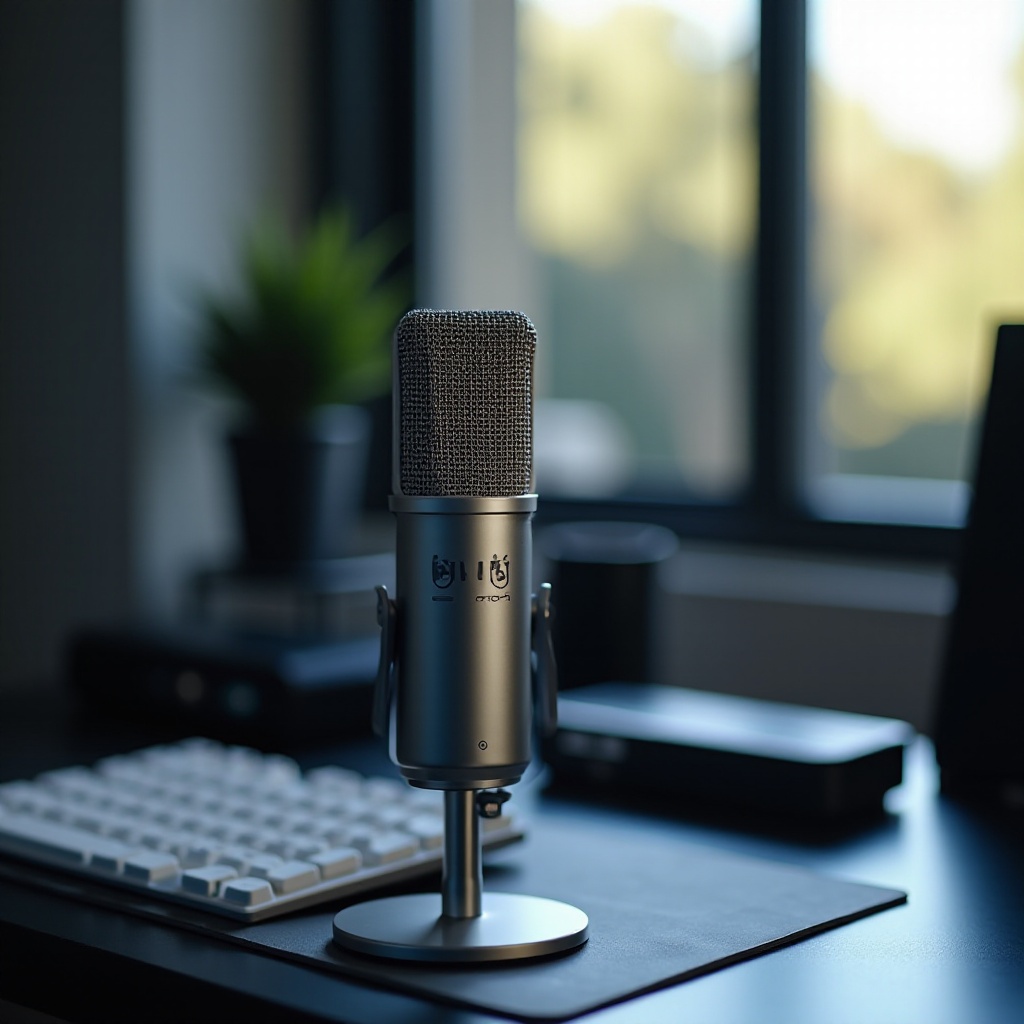
Suara surround membantu menciptakan lingkungan audio tiga dimensi yang meningkatkan pengalaman pendengar, menjadikannya lebih imersif. Mikrofon Blue Yeti mampu memberikan kualitas suara yang sangat baik, namun mencapai suara surround yang optimal memerlukan konfigurasi yang tepat. Pemahaman mendasar tentang bagaimana suara surround terintegrasi dengan pengaturan dan kemampuan mikrofon Anda sangat penting. Dasar ini akan membantu dalam memahami seluk-beluk masalah dan bagaimana berbagai solusi terhubung satu sama lain untuk memberikan hasil yang efektif.
Penyebab Umum Masalah Suara Surround
Memahami penyebab umum masalah suara surround dapat membantu menyederhanakan pendekatan kita untuk menemukan solusi yang tepat. Penyebab paling umum meliputi:
– Kompatibilitas Driver dan Perangkat Lunak: Driver yang usang atau tidak kompatibel sering menjadi penyebab utama banyak masalah audio. Memastikan driver audio sistem Anda terkini dapat mencegah banyak komplikasi.
– Batasan Perangkat Keras: Konfigurasi perangkat keras yang lebih lama mungkin kesulitan untuk mendukung fitur audio canggih seperti suara surround. Dalam kasus seperti itu, meningkatkan perangkat keras sistem Anda bisa menjadi tindakan terbaik.
– Pengaturan yang Salah: Pengaturan audio yang salah dapat mengakibatkan kurangnya suara surround. Penting untuk memastikan bahwa pengaturan sistem dan perangkat lunak Anda dikonfigurasi dengan benar untuk mengaktifkan fitur ini.
Mengenali faktor-faktor ini akan mempersiapkan kita untuk menangani masalah suara lebih efisien.
Panduan Pemecahan Masalah Langkah demi Langkah
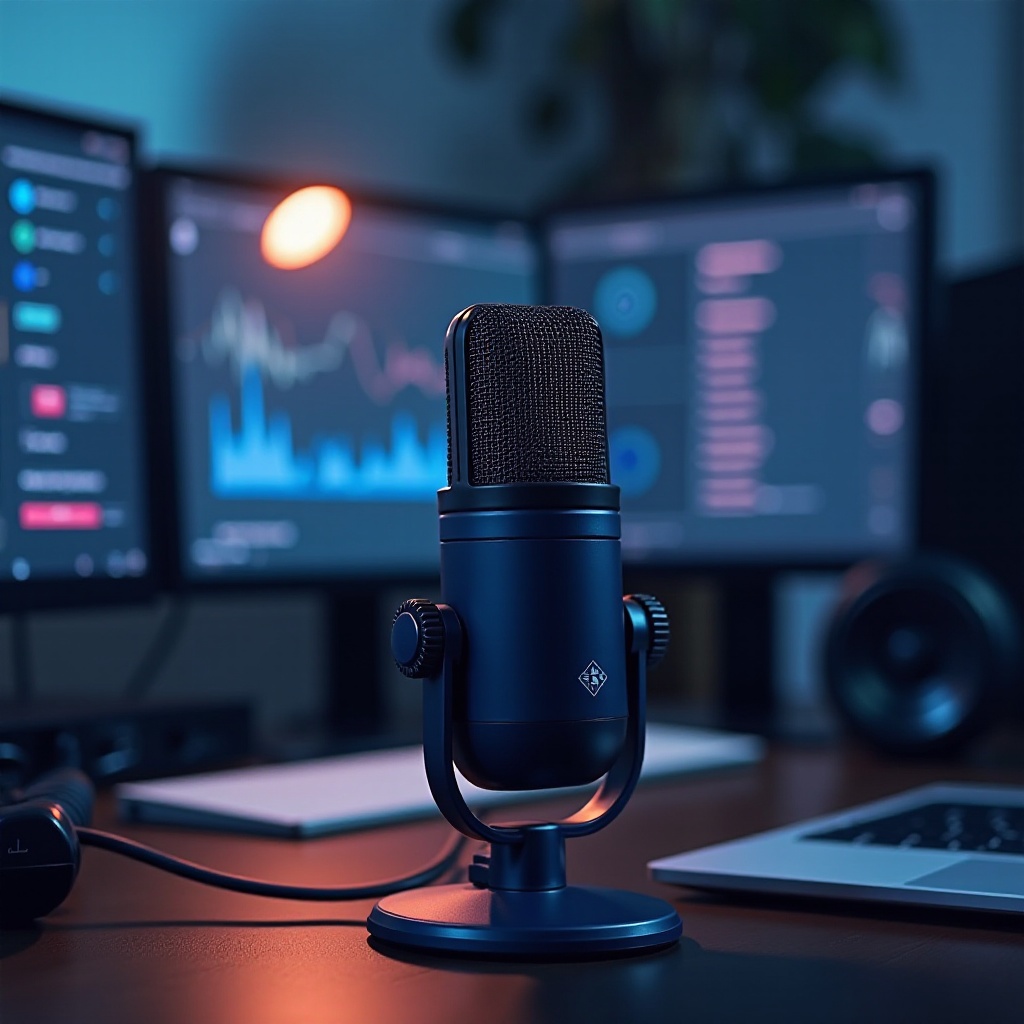
Dengan penyebab tersebut dalam pikiran, mari kita lanjutkan dengan pendekatan pemecahan masalah secara sistematis:
- Memeriksa dan Memperbarui Driver:
- Akses Pengelola Perangkat di komputer Anda.
- Arahkan ke ‘Pengontrol suara, video, dan game’.
-
Klik kanan pada perangkat Blue Yeti dan pilih ‘Perbarui driver’ untuk memastikan driver audio Anda saat ini.
-
Menetapkan Ulang Pengaturan Audio:
- Pergi ke pengaturan audio komputer Anda dan atur Blue Yeti sebagai perangkat default Anda.
- Periksa bagian ‘Lanjutan’ dari pengaturan audio Anda dan aktifkan suara surround jika tersedia.
-
Tinjau pengaturan mikrofon di perangkat lunak perekaman Anda untuk memastikan kesesuaian dengan spesifikasi suara surround.
-
Menguji dengan Perangkat Lunak Berbeda:
- Jika masalah berlanjut, coba perangkat lunak perekaman atau streaming alternatif untuk mengesampingkan masalah spesifik perangkat lunak.
- Konfigurasikan aplikasi ini untuk memanfaatkan kemampuan suara surround.
Langkah-langkah ini seharusnya mengatasi sebagian besar masalah yang dihadapi dengan suara surround mikrofon Blue Yeti.
Solusi Lanjutan untuk Masalah yang Persisten
Untuk kasus-kasus di mana pemecahan masalah dasar tidak menyelesaikan masalah suara surround, pertimbangkan solusi lanjutan berikut:
-
Menggunakan Perangkat Lunak Pencampuran Audio:
Implementasikan perangkat lunak pengeditan audio tingkat profesional untuk mendapatkan kontrol yang lebih terperinci atas pengaturan suara Anda. Alat seperti Audacity atau Adobe Audition menawarkan fitur ekstensif untuk meningkatkan dan menyeimbangkan output suara. -
Menjelajahi Opsi Kartu Suara Eksternal:
Kartu suara internal komputer Anda mungkin membatasi kemampuan suara; oleh karena itu, berinvestasi dalam kartu suara eksternal dapat memberikan peningkatan signifikan dalam kualitas dan dukungan suara surround.
Solusi lanjutan ini menawarkan cara-cara yang kuat untuk mengelola dan meningkatkan kinerja suara surround dari Mikrofon Blue Yeti Anda.
Tindakan Pencegahan untuk Menghindari Masalah di Masa Depan
Untuk menghindari menghadapi masalah serupa di masa depan, pertimbangkan untuk mengadopsi tindakan pencegahan ini:
-
Pembaruan Perangkat Lunak Secara Teratur:
Selalu pastikan sistem operasi, driver, dan aplikasi audio Anda diperbarui. Pembaruan sering kali mengandung perbaikan kompatibilitas penting dan peningkatan kinerja. -
Memelihara Kinerja Mikrofon:
Bersihkan mikrofon secara berkala untuk mencegah penumpukan debu dan simpan dengan benar. Praktik ini dapat membantu menjaga baik perangkat maupun kualitas suaranya dari waktu ke waktu.
Dengan mengikuti pedoman ini, Anda dapat meningkatkan umur dan kinerja mikrofon Blue Yeti Anda, memastikan kesiapan untuk proyek-proyek di masa depan.
Kesimpulan
Memahami dan mengatasi masalah suara surround dengan mikrofon Blue Yeti Anda dapat secara signifikan meningkatkan pengalaman audio Anda. Dengan mengenali penyebab umum, mengikuti langkah-langkah pemecahan masalah, dan mengambil tindakan pencegahan, pengguna dapat membuka potensi penuh mikrofon dan menikmati suara berkualitas tinggi secara konsisten.
Pertanyaan yang Sering Diajukan
Mengapa mic Blue Yeti saya tidak menghasilkan suara surround?
Masalah ini mungkin disebabkan oleh pengaturan yang salah, driver yang sudah usang, atau ketidakcocokan perangkat lunak. Ikuti langkah-langkah pemecahan masalah di artikel untuk mendiagnosis dan menyelesaikan masalah tersebut.
Bagaimana cara memperbarui driver Blue Yeti saya?
Perbarui driver Blue Yeti Anda dengan mengakses Pengelola Perangkat di komputer Anda, menemukan bagian perangkat suara, dan memilih untuk memperbarui driver untuk Blue Yeti.
Bisakah saya menggunakan perangkat lunak pihak ketiga untuk meningkatkan suara surround Blue Yeti saya?
Ya, perangkat lunak pengeditan audio pihak ketiga dapat meningkatkan suara mikrofon Anda dengan menawarkan opsi pencampuran suara yang canggih. Pertimbangkan untuk menggunakan program seperti Audacity atau Adobe Audition.