紹介
Beats Studio Budsは、その優れた音質とスタイリッシュなデザインのため、オーディオ愛好家のお気に入りの選択肢として急速に人気を集めています。それらをPCに接続するとその機能が拡張され、仕事のタスク、ストリーミング、ゲームで優れたオーディオが楽しめます。この完全なガイドでは、Beats Studio BudsをPCにシームレスに接続する方法、接続の問題に対処する方法を概説し、ワイヤレスイヤホンを最大限に活用するためにオーディオ体験を向上させます。
互換性と要件
PCとのペアリングを成功させるためには、Beats Studio Budsの互換性と要件を理解することが重要です。これらのイヤホンは、安定で迅速な接続のために高度なBluetooth技術に依存しています。
-
Beats Studio BudsのBluetooth技術: Bluetooth 5.2を搭載しており、良好な範囲と速度で強固な接続を提供します。PCは互換性のあるBluetoothバージョンをサポートしている必要があります。
-
オペレーティングシステムの互換性: Windows 10、Windows 11、macOSなどの最新のオペレーティングシステムを実行しているPCは、一般的にBluetooth接続をサポートしています。これらの機能を活用するためにシステムを更新してください。
技術要件を理解することでPCとのスムーズな接続に備えることができ、次に進むステップバイステップガイドの舞台を設定します。
Beats Studio BudsをPCに接続するためのステップバイステップガイド
Beats Studio BudsをPCに接続するプロセスは、正しい手順で簡単になります。
-
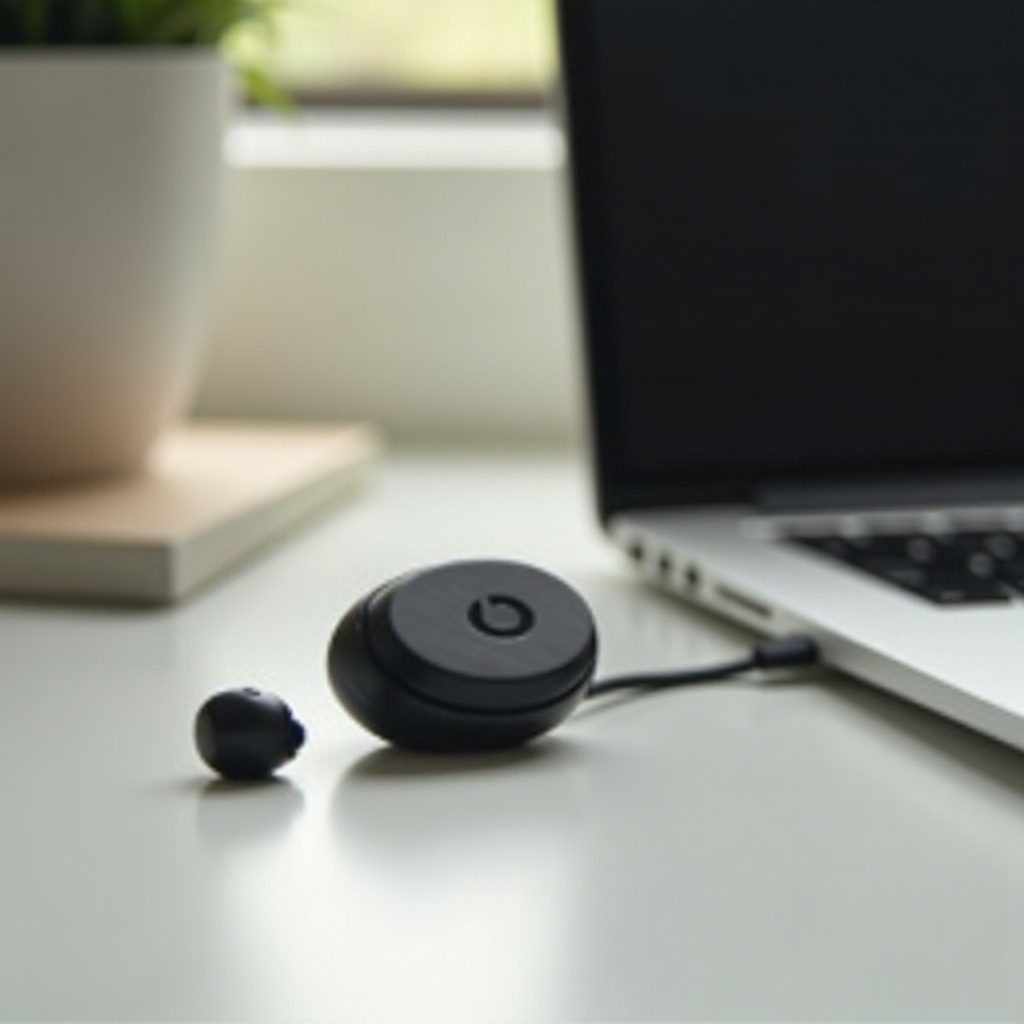
ペアリングのためのBeats Studio Budsの準備: イヤホンが充電されており、PCに近づけて準備が整っていることを確認します。
-
PCでBluetoothを有効にする: PCの設定にアクセスし、Bluetoothをアクティブにします。Windows PCでは、「設定」、「デバイス」に進み、Bluetoothをオンにします。Macユーザーは、「システム環境設定」に進み、「Bluetooth」をクリックします。
-
ペアリングプロセスの説明: イヤホンのペアリングモードを開始し、PCで利用可能なデバイスのリストを検索します。それらが表示されたら、Beats Studio Budsを選択し、ペアリングを確認します。
イヤホンが接続されると、音楽を聴いたり、ビデオを観たり、PCを通じて通話を行うことができます。
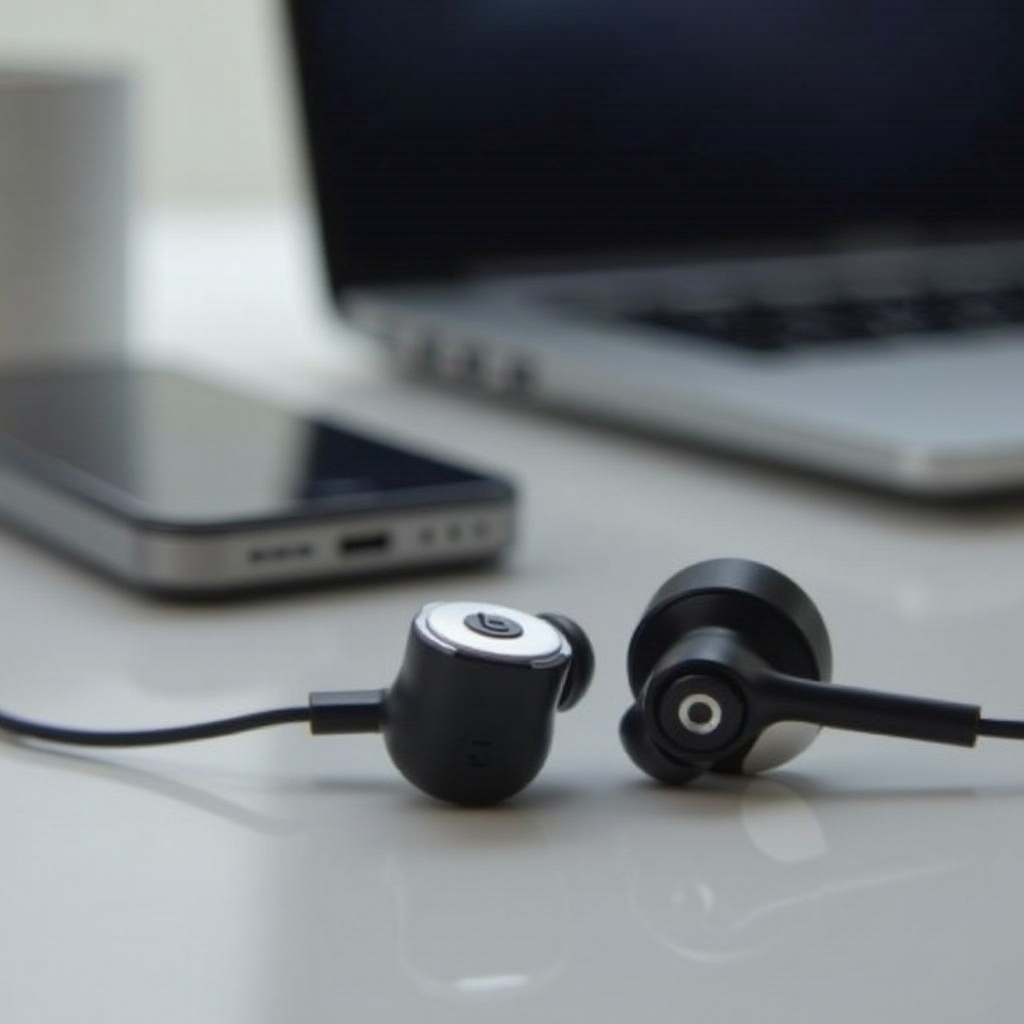
一般的な接続の問題のトラブルシューティング
すべての手順に従っても接続の問題が発生することがあります。それらを効果的にトラブルシューティングする方法は以下の通りです。
-
一般的な接続性問題の解決: PCとイヤホンの双方でBluetoothをオフにして再度オンにします。また、接続を妨げる可能性のあるシステムプロセスをリフレッシュするためにPCを再起動することもできます。
-
ファームウェアとドライバーの更新: イヤホンとPCの両方が最新のファームウェアとドライバーバージョンであることを確認してください。古いソフトウェアはペアリングの問題を引き起こすことがあります。
-
PC設定の調整: 他の接続デバイスやPCのBluetooth設定を評価し、接続を妨げる可能性のある要因を確認します。
これらのトラブルシューティングのヒントは、接続の問題を経験した場合のほとんどの問題を解決するはずです。
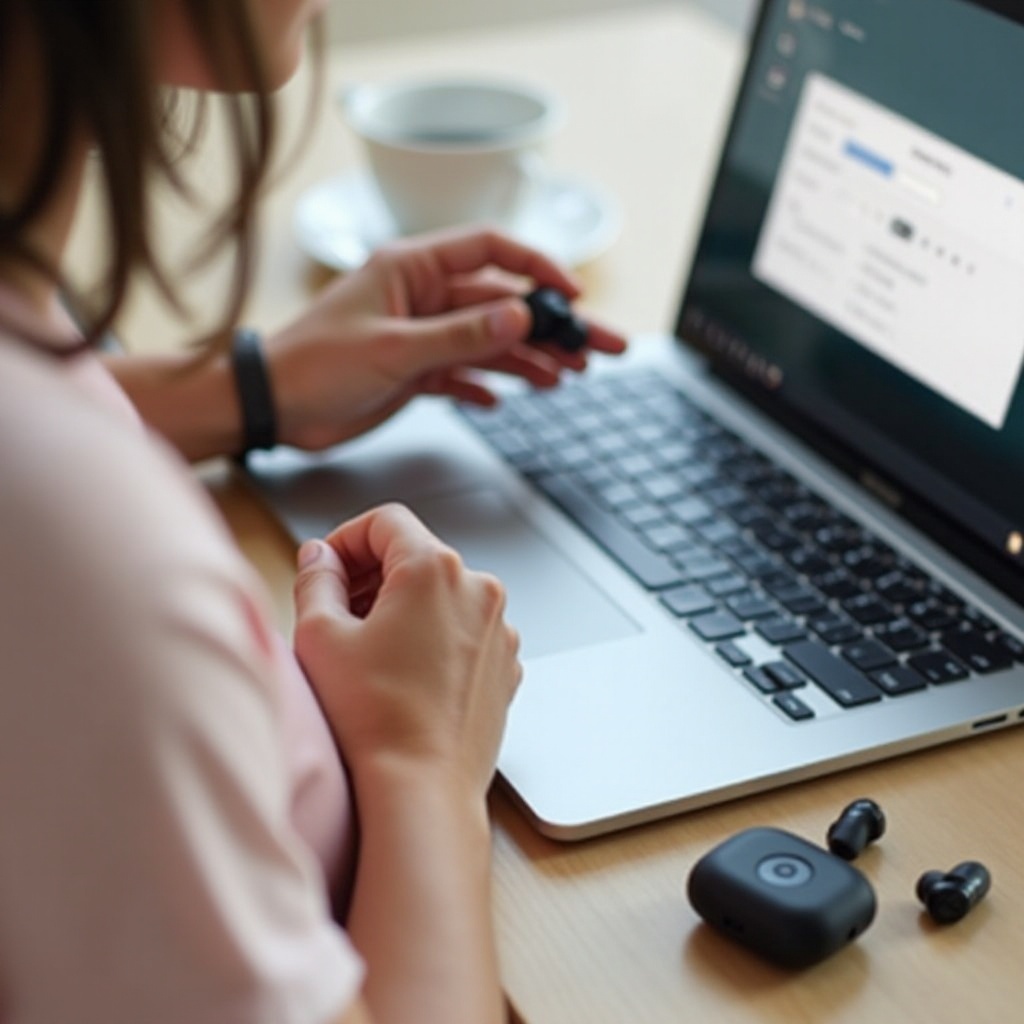
オーディオ体験の向上
イヤホンがペアリングされたら、オーディオ設定を最適化することで音質を大幅に向上させることができます。
-
オーディオ設定の最適化: PCの音設定をイコライザーを使用して調整し、カスタムオーディオプロファイルを作成し、全体的な音質を向上させます。
-
音の向上のためのアプリケーションの利用: 設定の調整に加えて、さまざまなアプリが音の深さと明瞭さを向上させ、より良い聴覚体験を提供します。
これらの設定やアプリケーションの洗練は、PCでのBeats Studio Budsの使用時にオーディオ体験を大幅に向上させることができます。
ユーザーへの追加のヒント
これらの実用的なヒントを使用して、Beats Studio Budsの使用と寿命を最大限に引き出します。
-
バッテリー管理と寿命の延長: イヤホンを定期的に充電し、バッテリーが過度に消耗することを避けます。バッテリーの状態を最適に維持し、パフォーマンスを向上させます。
-
多機能デバイス接続のベストプラクティス: 複数のデバイスでBeats Studio Budsを使用する場合、接続エラーを最小限に抑えるため、他のデバイスとのペアリングを試みる前に接続を切断します。
これらの習慣を守ることで、イヤホンの寿命とパフォーマンスが向上し、高品質な音を長く楽しむことができます。
結論
Beats Studio BudsをPCに接続することは、指定された手順とガイドラインに従うことで比較的簡単です。このガイドでは、互換性の確認、接続手続き、トラブルシューティングの解決策、およびサウンドの最適化のヒントを詳しく説明しました。ワイヤレスオーディオ体験を最大限に楽しむための道筋を示しています。
よくある質問
Beats Studio BudsはBluetooth対応のPCに接続できますか?
はい、PCが対応するBluetooth技術をサポートしており、最新のオペレーティングシステムを搭載している場合です。
Beats Studio BudsがPCに接続できないのはなぜですか?
両方のデバイスでBluetoothが有効になっているか確認し、それらを再起動し、競合するデバイスが接続されていないことを確認し、ファームウェア/ドライバーを更新してください。
Beats Studio Budsを使用する際、PCでの音質を向上させるにはどうすればいいですか?
PCのオーディオ設定やエンハンスメントアプリを使用して、音質の明瞭さや深みをカスタマイズしてください。