導入
Echoデバイスは、安定したWiFiネットワークに接続されているときに最も効果的に動作します。ニュースの更新、スマートホームデバイスの制御、音楽のストリーミングなどを求めるとき、すべての機能は途切れないWiFiに依存しています。EchoがWiFiに接続できない場合、これらの日常の利便性が損なわれます。したがって、これらの問題を特定し、迅速に修正して完全な機能を回復することが重要です。
接続の問題を理解する
トラブルシューティングに進む前に、接続の問題が発生する理由を理解することが有益です。他のInternet of Things(IoT)製品と同様に、Echoデバイスもさまざまな接続の問題に見舞われることがあります。
-
接続問題の一般的な理由
EchoのWiFi問題を引き起こしている可能性のある要因は多岐にわたります。それらには、ルーターからの距離が遠すぎる、Alexaアプリに誤ったWiFi認証情報が入力されている、Echoソフトウェアが古くなっている、他の電子機器による干渉などが含まれます。 -
正しい問題の特定の重要性
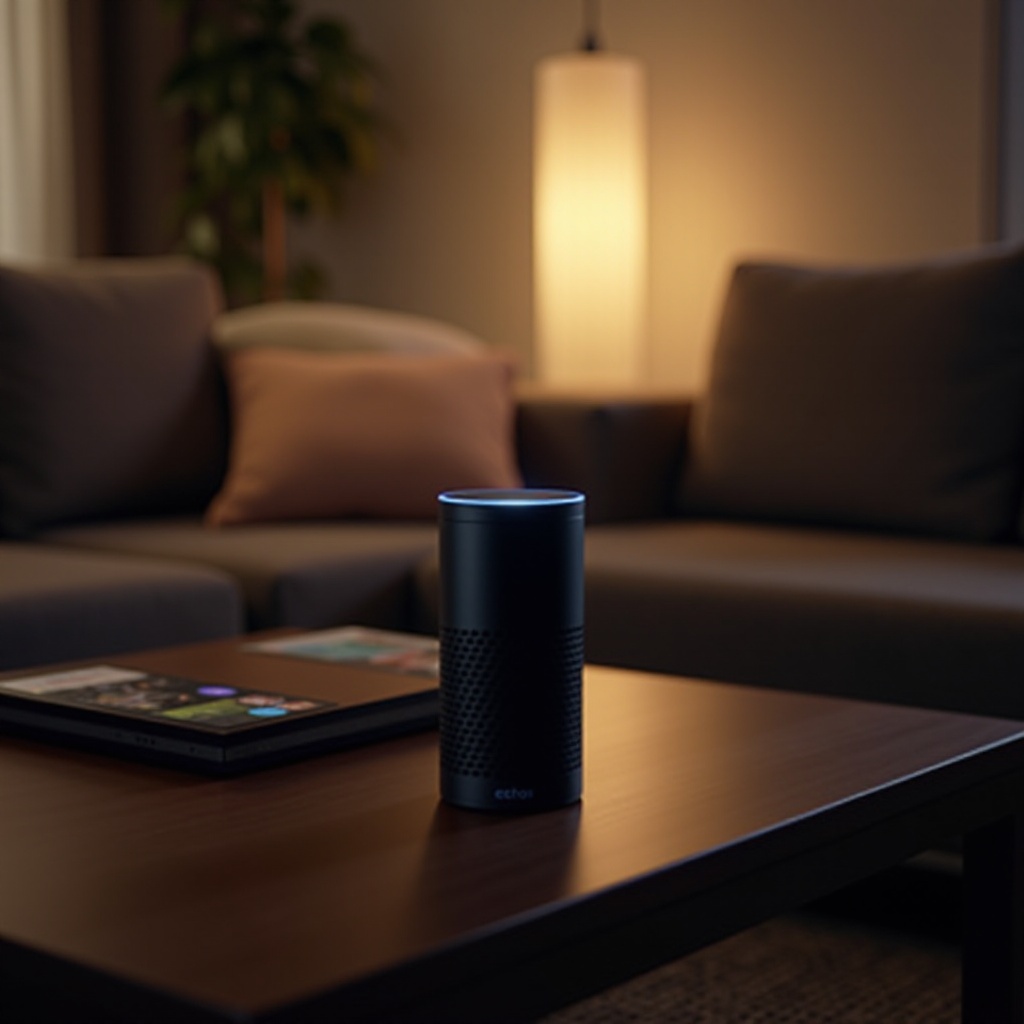
WiFi問題を効果的に解決するには、正しい診断が鍵です。問題の誤解は、効果のない解決策や不必要なフラストレーションにつながる可能性があります。コマンドに応答がないEchoや、オレンジ色の回転するインジケーターライトを表示するなどのエラーメッセージや異常な動作に注意を払いましょう。
こうした問題を意識することで、効果的なトラブルシューティングの基礎が築かれます。基本を理解したら、よりシンプルなトラブルシューティング手順に進むことができます。
予備的なトラブルシューティング手順
接続の問題を解決する最初のステップは、軽微な不具合を除外することです。これらの早期の介入は迅速であり、しばしば単純な接続の問題を解決します。
- WiFi信号とルーターの状態を確認する
- 自宅の他のデバイスでWiFiネットワークが正常に作動しているかどうかを確認してください。他のデバイスもオフラインの場合、問題はインターネットサービスプロバイダーやルーターにある可能性があります。
-
ルーターがアクティブに放送しており、地域にサービスの停止がないことを確認してください。
-
Echoデバイスの設定を確認する
- Echoが通電し、正しく接続されていることを再確認してください。
- 正しいWiFiネットワークが選択され、Alexaアプリにパスワードが正確に入力されていることを確認してください。
これらの基本的な手順で問題が解決しない場合は、より包括的なトラブルシューティング戦術に進む必要があるかもしれません。
詳細なトラブルシューティング技術
基本的な修正がうまくいかない場合は、より詳細なアプローチが必要です。包括的なトラブルシュートには、ネットワーク設定やデバイスの更新の確認が含まれます。
- デバイスの再起動:Echoとルーター
- Echoとルーターの電源を少なくとも30秒間抜いてからもう一度接続し、電源をリサイクルします。これにより、デバイスのネットワーク接続が更新されることがよくあります。
-
両方のデバイスが完全に再起動し、ネットワークに再接続するのに十分な時間を与えます。
-
ネットワークの互換性と設定の確認
- Echoデバイスがルーターが使用するように設定されている同じネットワーク周波数帯域(2.4GHzまたは5GHz)をサポートしているかどうかを確認します。
-
Echoデバイスのユーザーマニュアルに記載されている仕様と互換性のある設定かどうかを確認してください。
-
ソフトウェアとファームウェアの更新
- Alexaアプリにアクセスして、アプリとEchoデバイスの両方の更新を確認します。
- Webブラウザを使用して、ルーターのファームウェアに利用可能な更新があるかどうかを確認し、最適なパフォーマンスとセキュリティを確保します。
これらの要素に対処することで、頑固な接続の問題を解決することができます。Echoがまだ接続できない場合は、より高度な解決策に進むことが必要になります。
高度な解決策
persistent WiFi接続の問題に対処するには、より高度な解決策が必要になることがあります。これらの解決策では、しばしばルーターの設定を構成するか、Echoをリセットすることが含まれます。
- ルーターの設定を最適化する(2.4GHz対5GHz)
- Echoに強い接続を提供する周波数帯域を見つけるために、2.4GHzと5GHzの切り替えを試みる。
-
スマートデバイス用の専用ゲストネットワークの設定は、信号干渉を軽減することでパフォーマンスを向上させるかもしれません。
-
他の機器からの干渉を減らす
電子レンジ、コードレス電話、WiFi信号を妨げる可能性のある他の電子機器などの干渉源からEchoを遠ざけてください。 -
Echoデバイスを工場出荷時の状態にリセットする
- 他のすべてが失敗した場合は、アクションボタンを25秒間押し続けてEchoを工場出荷時の設定に復元する必要があるかもしれません。
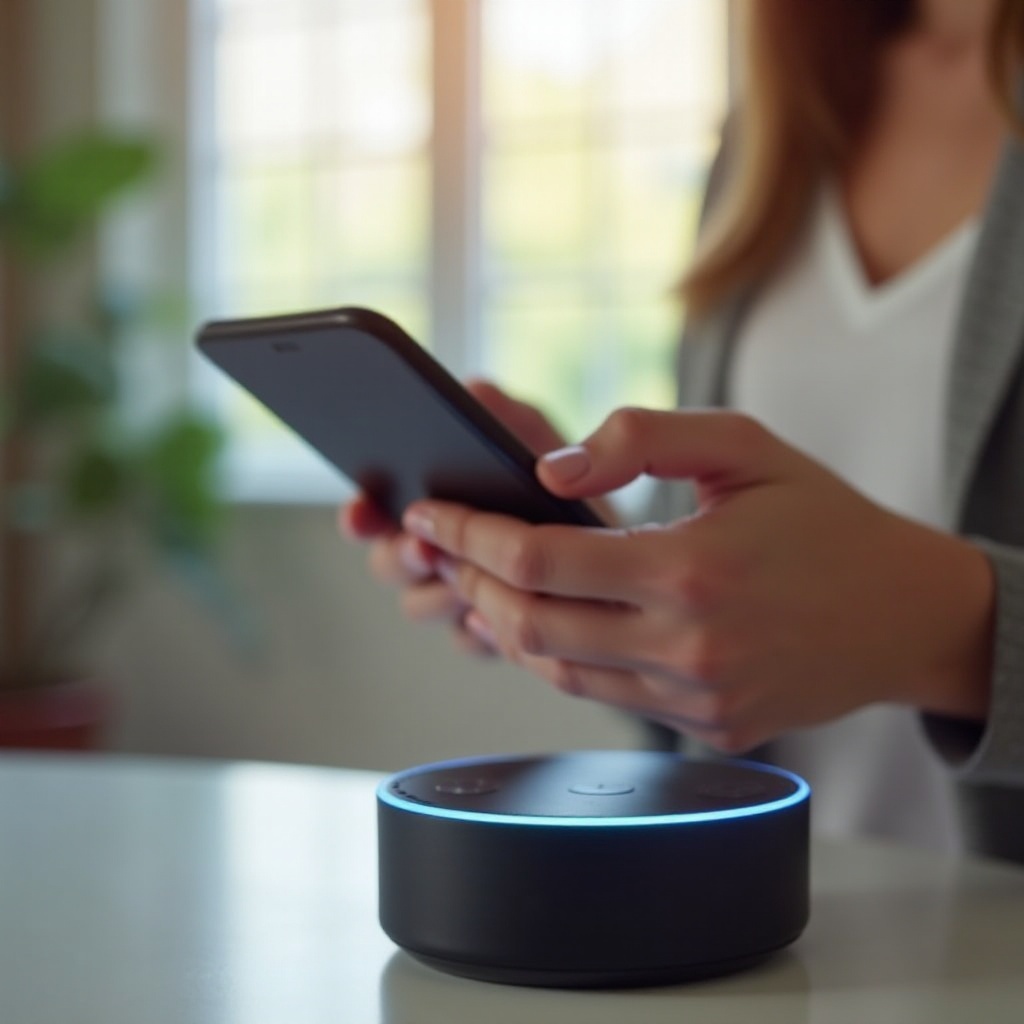
- Alexaアプリを使ってデバイスを再設定し、WiFiネットワークへの再接続を試みます。
高度な解決策を採用するタイミングを知ることで、EchoのWiFi機能を回復するのに役立ちます。しかし、プロの助けが必要になる場合もあります。
プロフェッショナルサポートを求めるタイミング
すべての取り組みにもかかわらず、Echoがまだ接続の問題を抱えている場合は、プロフェッショナルな支援が必要になるかもしれません。
-
すべての自己修正を試みたことを認識する
すべての自己修復方法を試し、Echoがまだ接続に苦労している場合は、ハードウェアの故障や複雑なネットワークの問題など、より深刻な問題に直面している可能性があります。 -
Amazonサポートに連絡してアシスタンスを受ける
Amazonのサポートチームは、電話、チャット、またはオンラインフォーラムを通じて、デバイスの問題に具体的なガイドラインと解決策を提供できます。
結論
WiFi接続はEchoデバイスの命です。それらのトラブルシューティング手順を—基本的なチェックから高度なソリューションまで—を詰むことで、通常は接続を復元し、再びEchoの利便性を楽しむことができます。困難が続く場合は、プロフェッショナルサポートに連絡することも選択肢であることを覚えておいてください。
よくある質問
私のEchoが正しいWiFiネットワークに接続されているかどうかを確認するにはどうすればよいですか?
Alexaアプリを使用して、Echoデバイスの設定 > WiFiネットワークで選択されたWiFiネットワークを確認してください。
なぜ私のEchoはWiFiからランダムに切断されるのですか?
ランダムな切断は、WiFiの干渉、ネットワークの混雑、またはファームウェアの更新が必要なことが原因で発生する可能性があります。
Echoをリセットすると保存された設定に影響しますか?
はい、工場出荷時のリセットを行うと、すべてのカスタム設定が消去され、Echoデバイスを再構成する必要があります。