紹介
Blue Yetiマイクロフォンは、その優れた音声再現性と多様性から、ポッドキャスター、ストリーマー、ミュージシャンにとって必須のアイテムとなっています。その高性能にもかかわらず、ユーザーは時々、サラウンドサウンド機能において課題に直面し、不満足な音声体験を引き起こすことがあります。この詳細なガイドは、問題の根本原因を明らかにし、Blue Yetiの機能を完全に回復するためのステップバイステップの解決策を提供することで、これらの問題に対処することを目的としています。
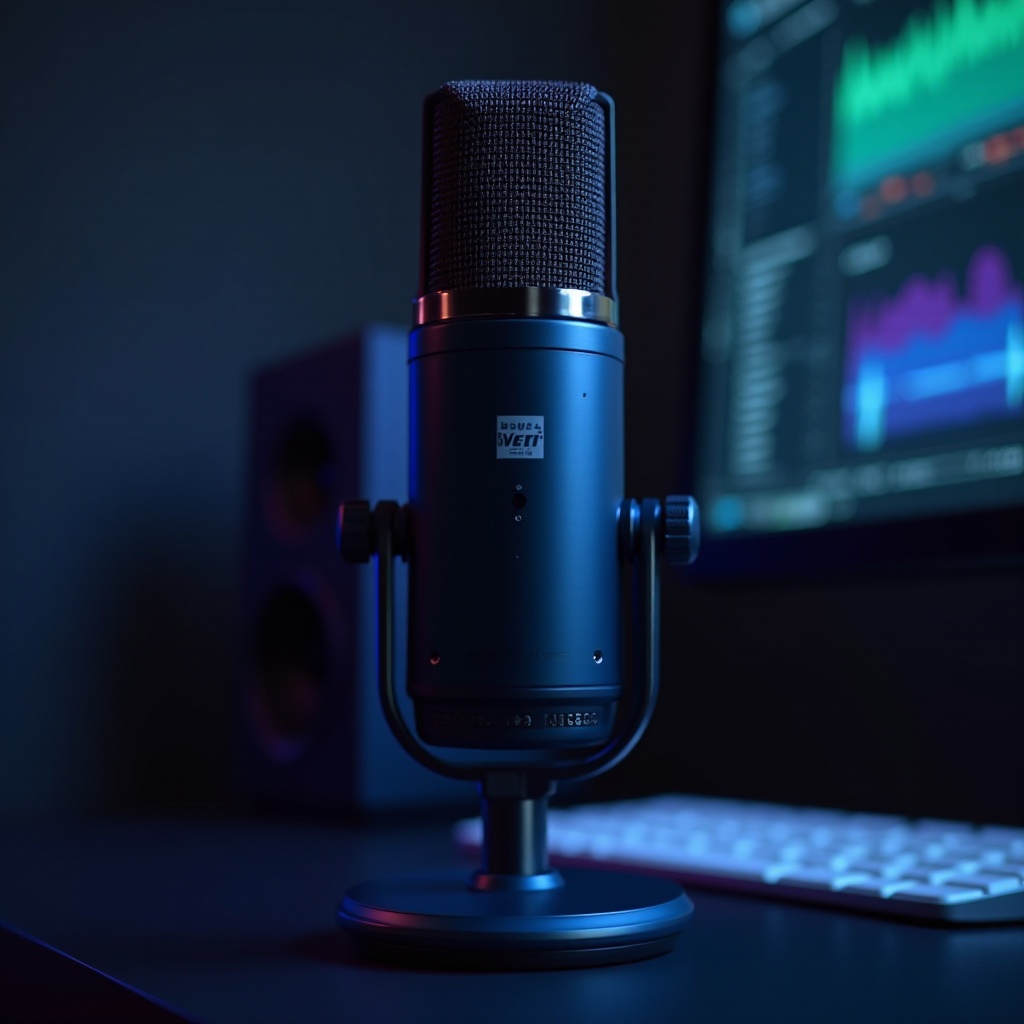
Blue Yetiマイクのサラウンドサウンドを理解する
サラウンドサウンドは、聞く人にとって没入感のある体験を提供し、リスナーエクスペリエンスを強化するための3次元オーディオ環境を作り出します。Blue Yetiマイクロフォンは優れた音質を提供することができますが、最適なサラウンドサウンドを実現するには正確な設定が必要です。マイクの設定と機能にサラウンドサウンドがどのように統合されるかの基本的な理解が重要です。この基礎は、問題の複雑さを理解するのに役立ち、異なる解決策がどのように相互に関連して効果的な結果を生み出すかを把握するのに役立ちます。
サラウンドサウンド問題の一般的な原因
サラウンドサウンドの問題の一般的な原因を理解することは、適切な解決策を見つけるためにアプローチを効率化するのに役立ちます。最も一般的な原因には以下が含まれます:
– ドライバーとソフトウェアの互換性:古いまたは互換性のないドライバーは、多くのオーディオ問題の原因となります。システムのオーディオドライバーを最新に保つことで、多くの問題を防ぐことができます。
– ハードウェアの制限:古いハードウェア設定は、サラウンドサウンドのような高度なオーディオ機能をサポートするのに苦労するかもしれません。その場合、システムハードウェアのアップグレードが最適な対処法となるでしょう。
– 誤った設定:誤ったオーディオ設定は、サラウンドサウンドの欠如を引き起こす可能性があります。この機能を有効にするために、システムとソフトウェアの設定が正しく構成されていることを確認することが重要です。
これらの要因を特定することで、音声の問題をより効率的に解決する準備ができます。
ステップバイステップのトラブルシューティングガイド
原因を念頭に置いて、体系的なトラブルシューティングアプローチを進めましょう:
- ドライバーの確認と更新:
- コンピュータのデバイスマネージャーにアクセスします。
- ‘Sound, video and game controllers’に移動します。
-
Blue Yetiデバイスを右クリックし、「ドライバーの更新」を選択して、オーディオドライバーが最新であることを確認します。
-
オーディオ設定の再構成:
- コンピュータのオーディオ設定に進み、Blue Yetiをデフォルトのデバイスとして設定します。
- オーディオ設定の「詳細」セクションを確認し、サラウンドサウンドが有効であることを確認します。
-
サラウンドサウンドの仕様に準拠していることを確認するために、録音ソフトウェアでのマイク設定を見直します。
-
他のソフトウェアでのテスト:
- 問題が続く場合は、ソフトウェア固有の問題を除外するために、代替の録音またはストリーミングソフトウェアを試してみてください。
- これらのアプリケーションを構成して、サラウンドサウンド機能を利用します。
これらの手順は、Blue Yetiマイクロフォンのサラウンドサウンドで遭遇するほとんどの問題に対処するはずです。
継続的な問題に対する高度な解決策
基本的なトラブルシューティングでサラウンドサウンドの問題が解決しない場合、以下の高度な解決策を検討してください:
-
オーディオミキシングソフトウェアの使用:
プロフェッショナルなオーディオ編集ソフトウェアを導入して、サウンド設定を微調整できるようにします。AudacityやAdobe Auditionなどのツールは、音声出力を向上させ、バランスを取るための豊富な機能を提供します。 -
外部サウンドカードオプションの検討:
コンピュータの内部サウンドカードが音声機能を制限している可能性があるため、外部サウンドカードに投資することで、品質とサラウンドサウンドのサポートの両方で大幅な改善が見込めます。
これらの高度な解決策は、Blue Yetiマイクロフォンのサラウンドサウンド性能を管理し、向上させるための頑強な方法を提供します。
将来の問題を防ぐための予防策
将来同様の問題に遭遇しないようにするために、これらの予防策を検討してください:
-
定期的なソフトウェア更新:
常にオペレーティングシステム、ドライバー、オーディオアプリケーションを最新に保つようにしてください。アップデートには互換性の修正や性能改善が含まれることが多いです。 -
マイク性能の維持:
定期的にマイクを掃除して、埃の蓄積を防ぎ、適切に保管します。この実践は、デバイスとその音質を時間とともに維持するのに役立ちます。
これらのガイドラインを遵守することで、Blue Yetiマイクロフォンの寿命と性能を向上させ、将来のプロジェクトに備えておくことができます。
結論
Blue Yetiマイクロフォンのサラウンドサウンドの問題を理解し解決することで、オーディオ体験を大幅に向上させることができます。一般的な原因を特定し、トラブルシューティングの手順を実行し、予防措置を講じることで、ユーザーはマイクのポテンシャルを最大限に引き出し、安定して高品質なサウンドを楽しむことができます。
よくある質問
なぜ私のBlue Yetiマイクはサラウンドサウンドを生成しないのですか?
この問題は、設定の誤り、古いドライバー、またはソフトウェアの互換性による可能性があります。記事のトラブルシューティング手順に従って、問題を診断し、解決してください。
Blue Yetiのドライバーをどのように更新しますか?
コンピュータのデバイスマネージャーにアクセスし、サウンドデバイスのセクションを見つけ、Blue Yetiのドライバーを更新するオプションを選択して、Blue Yetiのドライバーを更新します。
Blue Yetiのサラウンドサウンドを強化するためにサードパーティのソフトウェアを使用できますか?
はい、サードパーティの音声編集ソフトウェアは、マイクの音を向上させるための高度な音声ミキシングオプションを提供します。AudacityやAdobe Auditionのようなプログラムの使用を検討してください。