소개
Beats Studio Buds는 뛰어난 음질과 스타일리시한 디자인으로 오디오 애호가들 사이에서 빠르게 인기를 얻고 있습니다. PC에 연결하면 기능이 확장되어 작업, 스트리밍 또는 게임을 위한 우수한 오디오를 즐길 수 있습니다. 이 완벽한 가이드는 Beats Studio Buds를 PC에 원활하게 연결하는 방법, 연결 문제 해결 방법 및 오디오 경험을 향상시키는 방법을 설명하여 무선 이어버드를 최대한 활용할 수 있도록 할 것입니다.
호환성 및 요구 사항
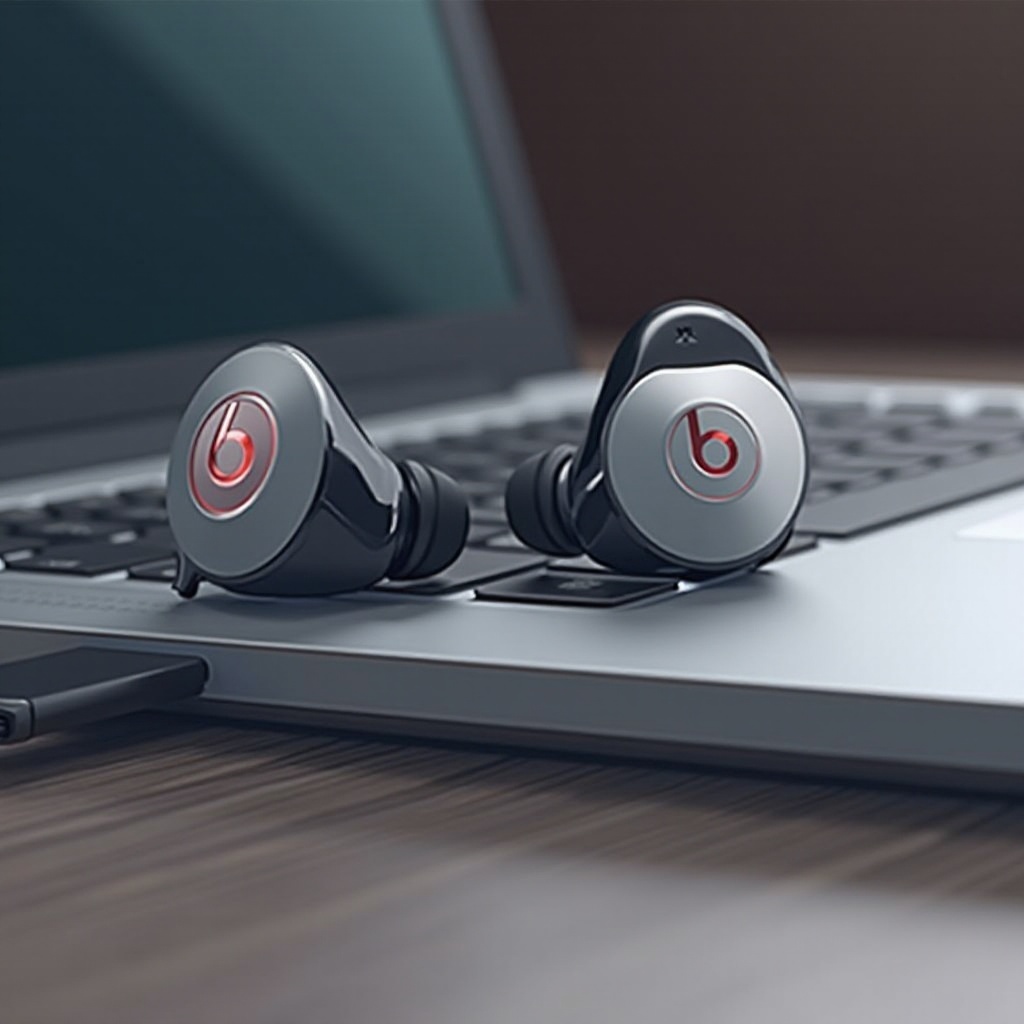
PC와 성공적으로 페어링하려면 Beats Studio Buds의 호환성 및 요구 사항을 이해하는 것이 필수적입니다. 이 이어버드는 안정적이고 빠른 연결을 제공하는 최신 Bluetooth 기술을 활용합니다.
-
Beats Studio Buds의 Bluetooth 기술: Bluetooth 5.2를 특징으로 하여 안정적인 연결성과 뛰어난 범위와 속도를 제공합니다. PC는 호환 가능한 Bluetooth 버전을 지원해야 합니다.
-
운영 체제 호환성: Windows 10, Windows 11 또는 macOS와 같은 최신 운영 체제를 실행하는 PC는 일반적으로 Bluetooth 연결을 지원합니다. 이러한 기능을 활용하려면 시스템을 업데이트하십시오.
기술적 요구 사항을 이해하면 PC와 원활한 연결을 준비하는 데 도움이 되며, 이후의 단계별 안내를 위한 토대를 마련할 수 있습니다.
Beats Studio Buds를 PC에 연결하는 단계별 가이드
적절한 단계를 따르면 Beats Studio Buds를 PC에 연결하는 과정은 간단할 수 있습니다.
-
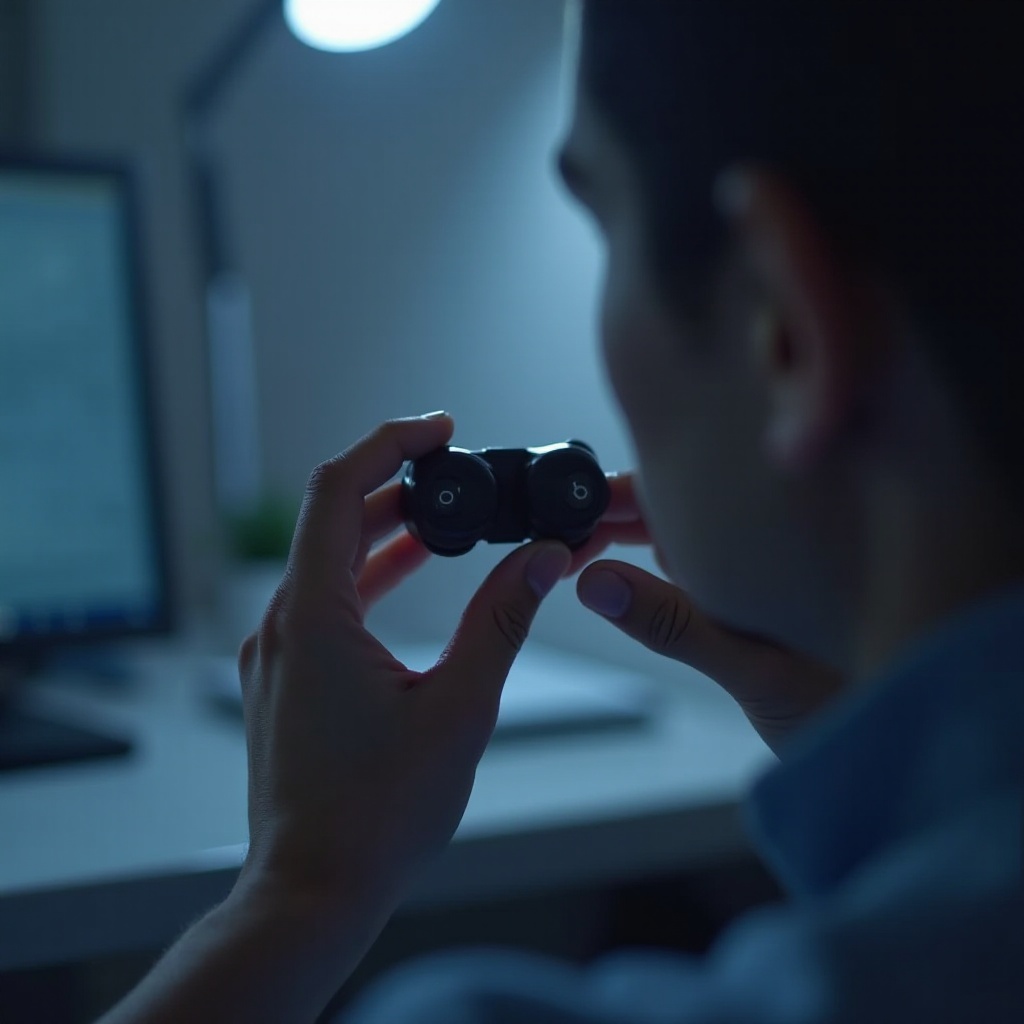
Beats Studio Buds를 페어링 준비하기: 이어버드를 충전하고 PC 가까이에 두어 준비되어 있는지 확인합니다.
-
PC에서 Bluetooth 활성화하기: PC의 설정에 액세스하여 Bluetooth를 활성화합니다. Windows PC에서는 ‘설정’, ‘장치’로 이동하여 Bluetooth를 켭니다. Mac 사용자는 ‘시스템 설정’으로 이동하여 ‘Bluetooth’를 클릭합니다.
-
페어링 프로세스 설명: 이어버드에서 페어링 모드를 시작한 후 PC에서 사용 가능한 장치 목록에서 검색합니다. 장치가 나타나면 Beats Studio Buds를 선택하고 페어링을 확인합니다.
이어버드가 연결되면 음악 감상, 비디오 시청 또는 PC를 통한 통화를 즐길 수 있습니다.
일반적인 연결 문제 해결하기
모든 단계를 따른 후에도 연결 문제가 발생할 수 있습니다. 이를 효과적으로 해결하는 방법은 다음과 같습니다:
-
일반적인 연결 문제 해결: PC와 이어버드에서 각각 Bluetooth를 껐다가 켭니다. 또한 PC를 재부팅하여 연결을 방해할 수 있는 시스템 프로세스를 새로 고칠 수 있습니다.
-
펌웨어 및 드라이버 업데이트: 이어버드와 PC가 최신 펌웨어 및 드라이버 버전을 실행하고 있는지 확인합니다. 오래된 소프트웨어는 페어링 문제를 유발할 수 있습니다.
-
PC 설정 조정: 연결을 방해할 수 있는 다른 연결된 장치 및 PC의 Bluetooth 설정을 평가합니다.
이러한 문제 해결 팁은 연결 문제를 경험할 때 대부분의 문제를 해결하는 데 도움이 됩니다.

오디오 경험 향상
이어버드가 페어링된 후 오디오 설정을 최적화하면 음질이 현저하게 향상될 수 있습니다.
-
오디오 설정 최적화: PC에서 이퀄라이저를 사용하여 사용자 정의 오디오 프로필을 생성하여 오디오 전체 품질을 향상시킵니다.
-
사운드 향상을 위한 애플리케이션 사용: 설정 조정 외에도 다양한 앱은 더 나은 청취 경험을 제공하여 오디오 깊이와 명확성을 향상시킬 수 있습니다.
이 설정 및 애플리케이션의 세부 조정은 Beats Studio Buds를 PC와 함께 사용할 때 오디오 경험을 크게 향상시킬 수 있습니다.
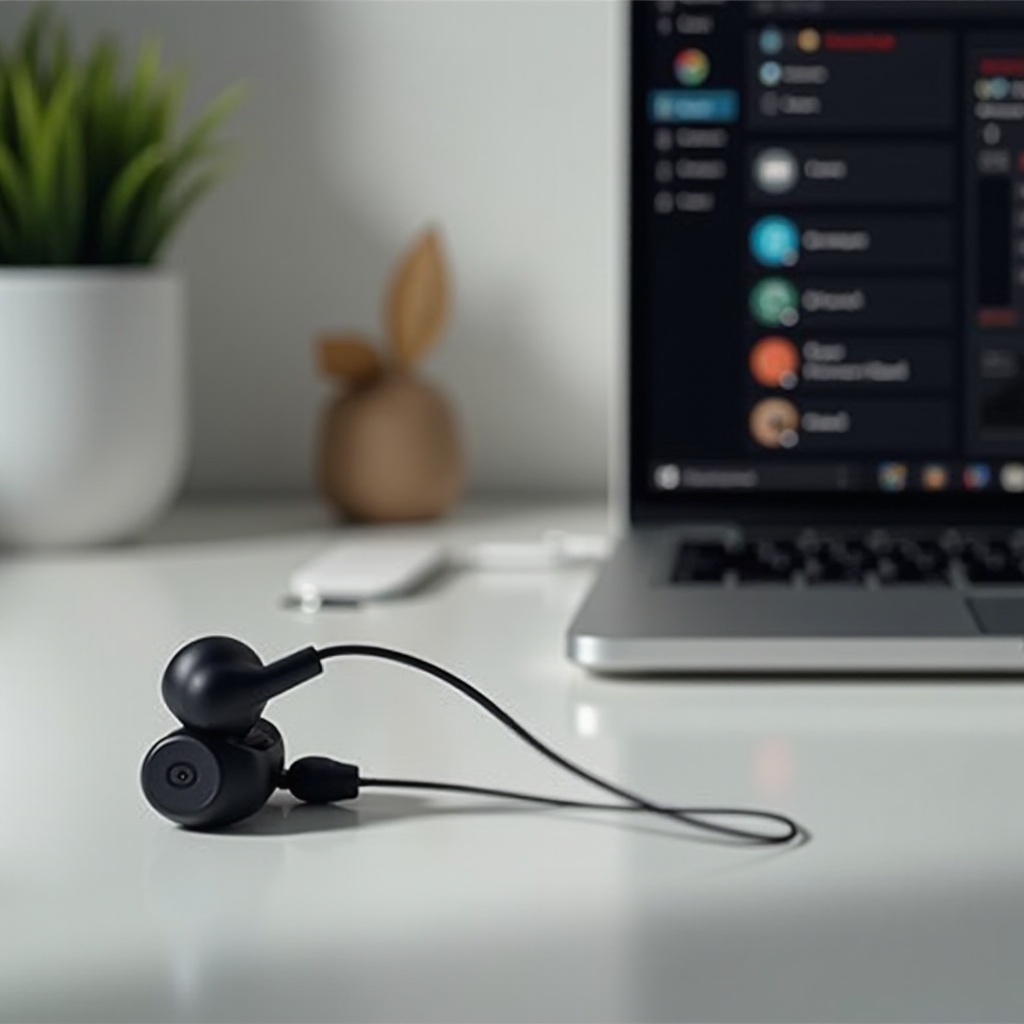
사용자를 위한 추가 팁
이 실용적인 팁으로 Beats Studio Buds의 사용과 수명을 극대화하세요.
-
배터리 관리 및 수명: 이어버드를 정기적으로 충전하고 배터리를 과도하게 방전시키지 마세요. 성능을 개선하기 위해 배터리 수준을 최적으로 유지하세요.
-
다중 장치 연결을 위한 모범 사례: Beats Studio Buds를 여러 장치와 함께 사용할 때 연결 오류를 최소화하기 위해 다른 장치와 페어링하기 전에 한 장치에서 연결을 해제하세요.
이러한 습관을 따르면 이어버드의 수명과 성능을 늘려 고품질 사운드를 지속적으로 즐길 수 있습니다.
결론
Beats Studio Buds를 PC에 연결하는 것은 기술된 단계와 지침을 따르면 비교적 간단합니다. 이 가이드는 호환성 확인, 연결 절차, 문제 해결 솔루션 및 사운드 최적화 팁을 철저히 검토하여 무선 오디오 경험을 최대한 즐길 수 있도록 했습니다.
자주 묻는 질문
Beats Studio Buds를 Bluetooth가 있는 PC에 연결할 수 있나요?
예, PC가 호환 가능한 Bluetooth 기술을 지원하고 최신 운영 체제를 갖추고 있다면 가능합니다.
내 Beats Studio Buds가 PC에 연결되지 않는 이유는 무엇인가요?
두 기기의 Bluetooth가 활성화되어 있는지 확인하고, 기기를 재시작하며, 다른 기기가 연결되어 있지 않은지 확인하고, 펌웨어/드라이버를 업데이트하세요.
PC에서 Beats Studio Buds를 사용할 때 사운드 품질을 어떻게 개선할 수 있나요?
PC의 오디오 설정이나 향상 앱을 사용하여 오디오 프로필을 맞춤 설정함으로써 더 나은 명료성 및 깊이를 확보하세요.