Introduction
블루 예티 마이크는 놀라운 음질과 다재다능함 덕분에 콘텐츠 창작자들 사이에서 인기가 높습니다. 그러나 이 마이크를 최대한 활용하기 위해서는 게인 설정을 이해하고 최적화하는 것이 중요합니다. 게인 설정은 오디오의 명료도와 품질에 상당한 영향을 미치므로, 팟캐스터, 스트리머 및 음악가는 이를 정확하게 조정하는 것이 필수적입니다. 이 가이드는 게인 설정의 기본 사항과 최적의 사운드를 위해 블루 예티를 세밀하게 조정하는 방법을 탐구할 것입니다.
Understanding Microphone Gain
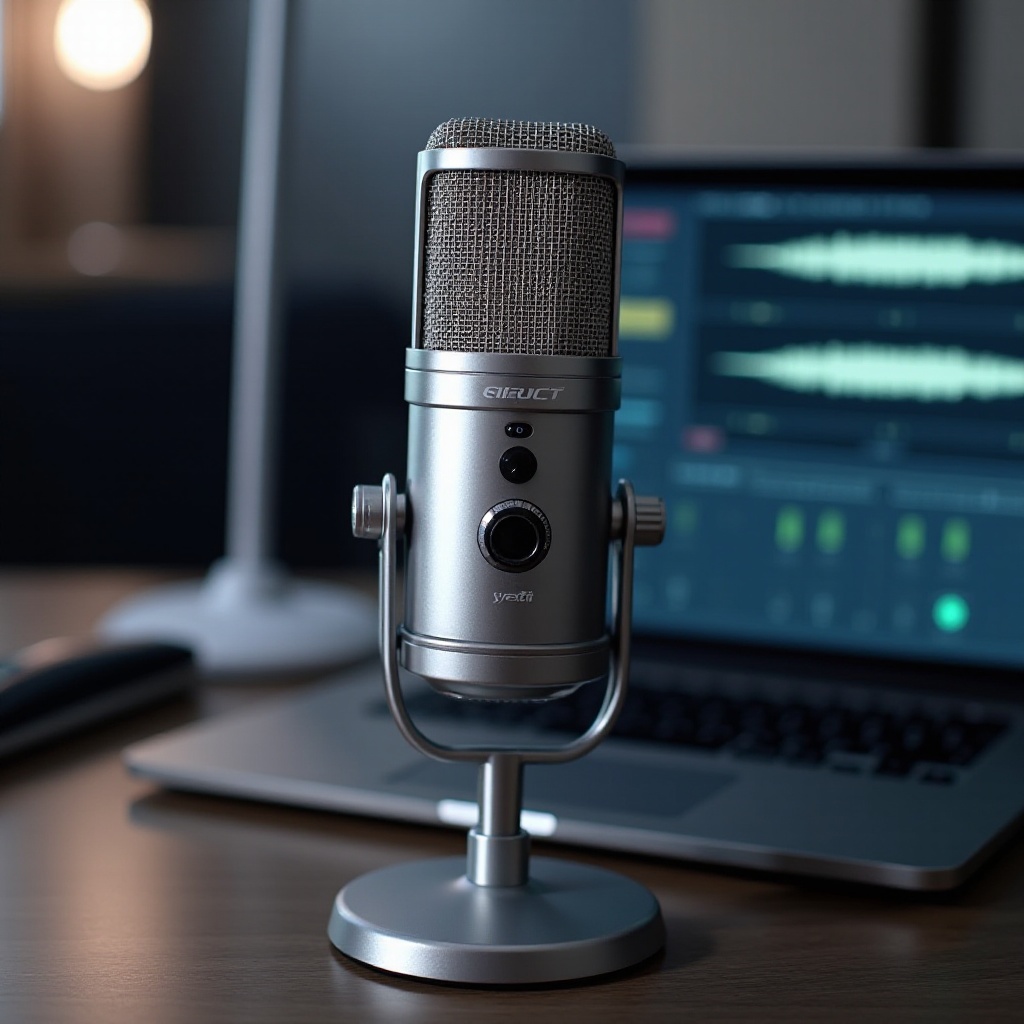
마이크 게인은 증폭하기 전에 마이크가 수집하는 사운드의 양을 결정하므로 오디오 녹음에 필수적입니다. 게인과 볼륨의 차이를 이해하는 것이 중요합니다. 볼륨은 증폭 후의 레벨을 제어하지만, 게인은 초기 사운드 캡처에 영향을 미칩니다. 잘못된 게인 설정은 왜곡된 오디오나 거의 들리지 않는 녹음을 초래할 수 있어 창작 활동에 방해가 됩니다. 따라서 블루 예티 마이크로 높은 품질의 사운드를 얻기 위해 게인 설정을 마스터하는 것이 중요합니다.
Why Gain Settings Matter On Your Blue Yeti
적절한 게인 설정은 단순한 구성 단계가 아니라 우수한 오디오 품질을 생성하는 기초입니다. 올바른 게인 설정은 사운드 소스의 모든 세부 사항을 명확하고 정밀하게 캡처할 수 있게 해줍니다. 반대로 잘못된 설정은 피킹, 왜곡 또는 과다한 배경 소음을 초래하여 청취자의 경험에 부정적인 영향을 미칠 수 있습니다. 팟캐스트 녹음, 게임 스트리밍 또는 음악 제작을 할 때 정확한 게인 설정은 블루 예티가 최상의 성능을 발휘할 수 있도록 합니다.
Step-by-Step Guide to Adjusting Blue Yeti Gain
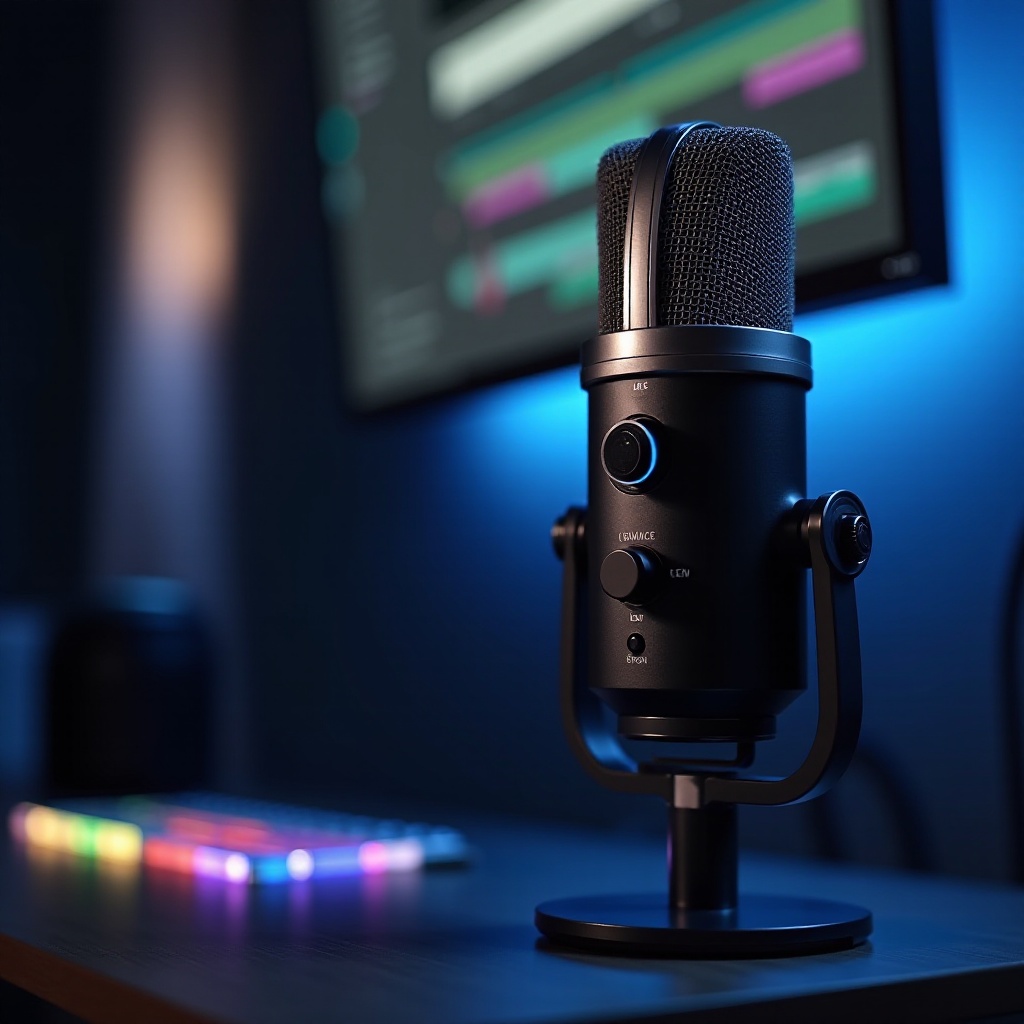
블루 예티의 게인 설정 최적화는 간단한 단계로 이루어집니다. 아래는 마이크 설정 및 조정에 대한 자세한 과정입니다:
- 초기 설정 및 구성:
- 블루 예티 마이크를 USB를 통해 컴퓨터에 연결합니다.
- 운영 체제가 마이크를 인식하고 필요한 드라이버가 설치되어 있는지 확인합니다.
- 게인 조절:
- 블루 예티 마이크의 뒷면에서 게인 조절 다이얼을 찾습니다.
- 균형 잡힌 설정으로 시작하기 위해 처음에는 게인을 중간에 설정합니다.
- 녹음 환경 및 녹음되는 오디오 유형에 기반하여 작은 조정을 합니다.
- 상태 테스트 및 최적 성능 조정:
- 일반적인 음성 또는 악기 수준으로 테스트 녹음을 수행합니다.
- 명료도와 볼륨을 평가하기 위해 품질 좋은 헤드폰이나 스피커를 통해 다시 들어 봅니다.
- 오디오가 너무 희미하거나 왜곡되었다면, 편안한 범위를 찾기 위해 게인을 점진적으로 조정합니다.
올바른 게인 설정을 설정하면 고품질 오디오 녹음의 기초를 다지고, 블루 예티 마이크를 효과적으로 사용할 수 있게 됩니다.
Common Gain Setting Mistakes to Avoid
많은 사용자가 게인 설정을 조정할 때 일반적인 함정에 빠져 오디오 품질에 영향을 미칩니다. 이러한 실수를 피하려면:
- 게인 설정을 너무 높게 설정하기: 이것은 신호가 너무 커져 왜곡되는 피킹을 초래할 수 있습니다.
- 게인 설정을 너무 낮게 설정하기: 이는 약한 오디오 캡처를 초래하여 소음을 도입하지 않고 증폭하기 어렵습니다.
- 방의 음향 무시하기: 게인 설정은 환경에 적응해야 하며, 에코나 소음이 있는 방은 다른 구성이 필요합니다.
이러한 실수를 피함으로써 블루 예티의 게인 설정이 맑고 왜곡되지 않은 음성을 제공할 수 있습니다.
Tips for Optimal Blue Yeti Gain Settings in Different Scenarios
블루 예티의 이상적인 게인 설정은 상황에 따라 다릅니다:
- 팟캐스트:
- 마이크를 입에서 6-12인치 떨어지게 위치시킵니다.
- 실내 소음을 피하면서 목소리를 명확하게 캡처할 수 있도록 게인을 조정합니다.
- 스트리밍 및 게임:
- 마이크와 일정한 거리를 유지합니다.
- 컴퓨터나 콘솔에서 발생하는 배경 소음을 최소화하기 위해 낮은 게인 설정을 사용합니다.
- 비디오 녹화:
- 콘텐츠 유형에 따라 게인을 설정합니다 — 독백에는 높은 설정, 주변 소리를 캡처할 때는 낮은 설정.
특정 상황에 맞춘 게인 설정을 통해 다양한 플랫폼에서 전문가적인 오디오 결과를 보장할 수 있습니다.
Troubleshooting Gain Issues with Blue Yeti
블루 예티의 게인 설정에 문제가 발생하면, 다음의 문제 해결 방법을 시도해 보세요:
- 연결 상태 확인: 모든 케이블이 단단히 연결되어 있고 USB 포트가 작동하는지 확인하십시오.
- 소프트웨어 설정 확인: 녹음 소프트웨어가 블루 예티를 인식하고 올바른 장치로 설정되어 있는지 확인하십시오.
- 드라이버 및 펌웨어 업데이트: 잘못되었거나 오래된 드라이버는 문제를 야기할 수 있으므로 최신 버전이 설치되어 있는지 확인하십시오.
이 문제를 체계적으로 식별하고 해결함으로써 블루 예티의 성능을 복원하고 훌륭한 콘텐츠를 계속 제작할 수 있습니다.
Conclusion
블루 예티 마이크의 게인 설정 완성은 향상된 오디오 품질을 위해 필수적입니다. 게인의 역할을 이해하고, 흔한 실수를 피하고, 특정 요구에 맞춰 설정을 조정함으로써 콘텐츠의 명료도와 존재감을 높일 수 있습니다. 팟캐스팅, 스트리밍 또는 비디오 녹화 시, 이러한 통찰력은 소리를 높이고 청중을 사로잡을 것입니다.
자주 묻는 질문
스트리밍을 위한 Blue Yeti의 게인을 어떻게 설정해야 하나요?
스트리밍 시 배경 소음을 줄이면서도 목소리를 명확하게 잡을 수 있도록 게인을 낮게 설정하세요. 설정 내에서 테스트가 중요합니다.
Blue Yeti 녹음에서 왜곡을 어떻게 수정하나요?
왜곡을 수정하려면 게인을 줄이고 주변의 다른 전자 기기에 의한 간섭을 확인하세요.
소프트웨어가 Blue Yeti 게인 설정을 최적화하는 데 도움이 될 수 있나요?
예, 오디오 편집 도구와 플러그인은 사운드를 향상시키고 필터 및 효과를 제공하여 게인 수준을 효과적으로 관리할 수 있습니다.