
บทนำ
กล้อง Blink Mini โดดเด่นในตลาดบ้านอัจฉริยะด้วยการออกแบบที่กะทัดรัดและประสิทธิภาพที่มีประสิทธิภาพ คำถามที่พบบ่อยจากผู้ใช้คือที่ตั้งและการใช้ปุ่มรีเซ็ต คู่มือที่ครอบคลุมนี้จะช่วยในการหาตำแหน่งปุ่มรีเซ็ตและเข้าใจหน้าที่ของมัน ไม่ว่าจะในการแก้ไขปัญหาการเชื่อมต่อหรือการทำงานบำรุงรักษาระบบ การรีเซ็ตกล้อง Blink Mini ของคุณเป็นทักษะที่สำคัญสำหรับการรับประกันการทำงานที่มีประสิทธิภาพ
การทำความเข้าใจกล้อง Blink Mini ของคุณ
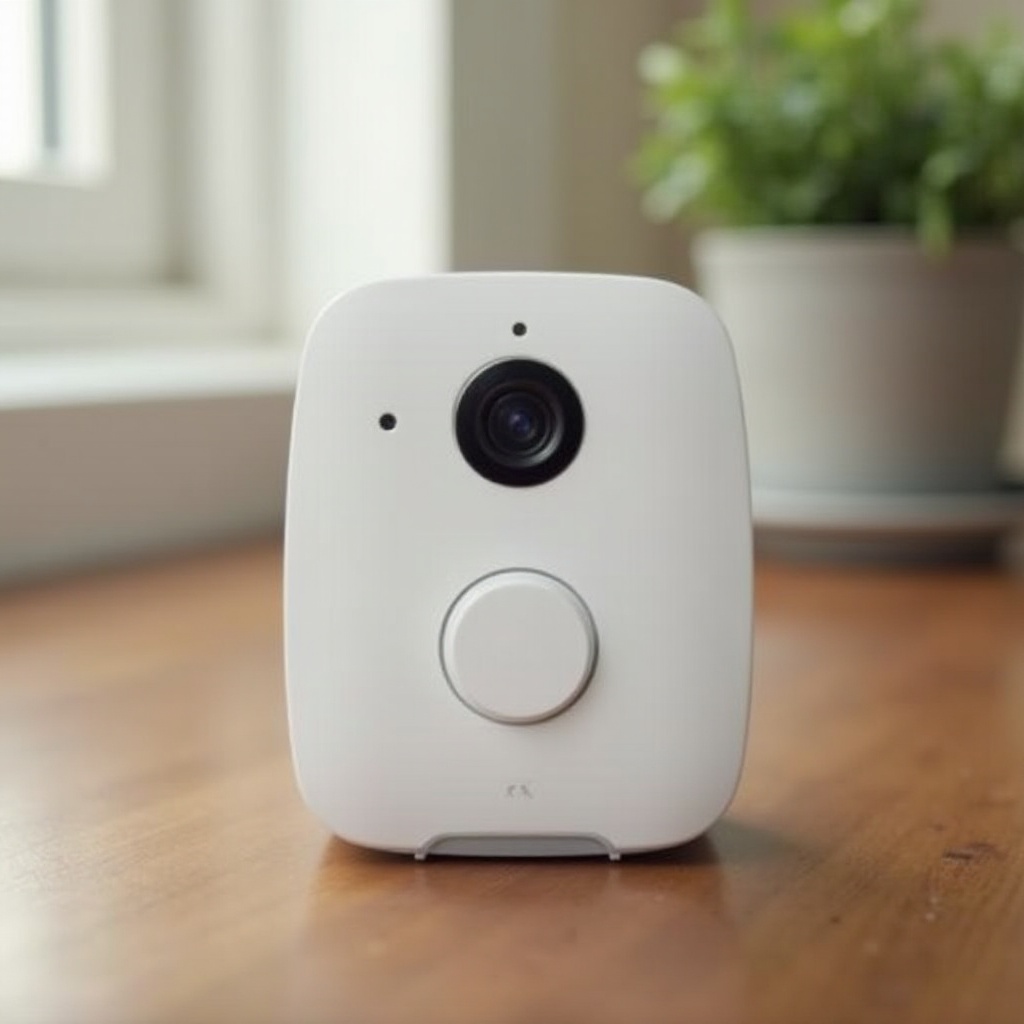
กล้อง Blink Mini มีคุณสมบัติต่างๆ เช่น วิดีโอความละเอียดสูง การตรวจจับการเคลื่อนไหว และเสียงสื่อสารสองทาง เพื่อให้เป็นส่วนสำคัญในระบบบ้านอัจฉริยะ
ภาพรวมของคุณสมบัติ: ด้วยความคมชัดวิดีโอ 1080p โซนตรวจจับการเคลื่อนไหวที่ปรับได้เอง และการมองเห็นกลางคืนด้วยอินฟราเรด กล้อง Blink Mini ให้บริการด้านความปลอดภัยที่เชื่อถือได้
ความสำคัญในระบบบ้านอัจฉริยะ: ด้วยการเชื่อมต่อกับ Amazon Alexa สำหรับการใช้งานด้วยเสียง กล้อง Blink Mini ช่วยในการดำเนินงานด้านความปลอดภัยอัตโนมัติของบ้าน การรับประกันการทำงานที่เหมาะสมของกล้องผ่านการปฏิบัติ เช่น การรีเซ็ตมีความสำคัญ
การทำความเข้าใจคุณสมบัติขั้นสูงเหล่านี้เน้นย้ำถึงความสำคัญของการบำรุงรักษาการทำงานของกล้องของคุณ ตอนนี้เรามาสำรวจวิธีหาปุ่มรีเซ็ต
การค้นหาปุ่มรีเซ็ตบนกล้อง Blink Mini ของคุณ
การออกแบบที่กะทัดรัดของกล้อง Blink Mini อาจทำให้ปุ่มรีเซ็ตมองเห็นได้ยากขึ้น แต่ส่วนนี้ให้คำแนะนำในการหาได้ง่าย
การออกแบบภายนอกของกล้อง Blink Mini: โครงสร้างที่เรียบง่ายมีส่วนประกอบที่จำเป็นเพื่อเพิ่มความสะดวกในการจัดวาง แม้ว่าปุ่มรีเซ็ตจะไม่ค่อยมองเห็น
คำแนะนำทีละขั้นในการหาปุ่มรีเซ็ต:
- ตรวจสอบด้านหลังของกล้องสำหรับพอร์ตหลักและปุ่มต่างๆ
- หาแอ่งวงกลมเล็กๆ ถัดจากพอร์ตชาร์จ USB; นี่คือตำแหน่งปกติของปุ่มรีเซ็ต
- ใช้เข็มเข้าถึงและกดปุ่มรีเซ็ตที่อยู่ในแอ่งดังกล่าว
เมื่อพบแล้ว การรีเซ็ตกล้องของคุณจะกลายเป็นกระบวนการที่ไม่ซับซ้อนซึ่งสำคัญในการแก้ไขปัญหาอุปกรณ์
คำแนะนำการรีเซ็ตทีละขั้นตอน
การรีเซ็ตนั้นง่ายและแก้ไขปัญหาหลายอย่าง:
- ให้แน่ใจว่ากล้องของคุณเปิดและเชื่อมต่อกับเครือข่าย
- แทรกเข็มเข้าช่องรีเซ็ตและกดค้างไว้ประมาณ 5 วินาทีจนกว่าไฟบอกสัญญาณจะแว่บ
การรีเซ็ตเป็นประจำเพิ่มประสิทธิภาพของกล้องและจัดการปัญหาการเชื่อมต่อหรือความบกพร่องทางเทคนิค
เมื่อไหร่และทำไมต้องรีเซ็ตกล้อง Blink Mini ของคุณ
ทราบเวลาที่เหมาะสมและเหตุผลในการรีเซ็ตเพื่อให้แน่ใจถึงประสิทธิภาพสูงสุด:
สถานการณ์ทั่วไปที่ต้องการรีเซ็ต: การตัดการเชื่อมต่อบ่อยๆ การปรับปรุงรายละเอียดเครือข่าย Wi-Fi หรือตรวจแก้ไขข้อผิดพลาดซอฟต์แวร์ทำให้จำเป็นต้องรีเซ็ต
ประโยชน์ของการรีเซ็ตเป็นประจำ: การรีเซ็ตช่วยให้มีการอัพเดตเฟิร์มแวร์และประสิทธิภาพที่เหมาะสม ซึ่งสำคัญสำหรับการรักษาประสบการณ์บ้านอัจฉริยะที่ราบรื่น
การเข้าใจความจำเป็นในการรีเซ็ตนำไปสู่ความน่าเชื่อถือและประสิทธิภาพที่ปรับปรุงได้ในระยะยาวของกล้อง
เคล็ดลับการแก้ปัญหาโพสต์การรีเซ็ต
การรีเซ็ตอาจไม่ครอบคลุมทุกปัญหา; การแก้ไขเพิ่มเติมอาจจำเป็น:
การแก้ปัญหาการเชื่อมต่อ: ให้กล้องอยู่ในช่วงสัญญาณ Wi-Fi; ตรวจสอบการตั้งค่าเราเตอร์
ตรวจสอบการอัปเดตเฟิร์มแวร์: ใช้แอป Blink สำหรับอัปเดตเฟิร์มแวร์เป็นประจำ ป้องกันปัญหาในอนาคตและเพิ่มคุณภาพการทำงาน
การทำตามขั้นตอนเหล่านี้ทำให้กล้องคงอยู่ในสภาพที่ดีหลังการรีเซ็ต
การบำรุงรักษาป้องกันสำหรับกล้อง Blink Mini ของคุณ
มาตรการป้องกันลดความถี่ในการรีเซ็ตและรับประกันประสิทธิภาพที่คงทน:
การทำความสะอาดเป็นประจำ: รักษากล้องให้ปลอดฝุ่น เพื่อความคมชัดของเลนส์ที่ดีกว่าสำหรับคุณภาพวิดีโอ
การตรวจสอบประสิทธิภาพ: ใช้แอป Blink ในการตรวจสอบและปรับแต่งการตั้งค่าตามความต้องการที่เปลี่ยนแปลง
การใส่ใจในการบำรุงรักษาช่วยให้บริการที่เชื่อถือได้จากกล้อง Blink Mini ของคุณ ลดความจำเป็นในการรีเซ็ต
บทสรุป
ทราบวิธีการหาปุ่มรีเซ็ตและใช้ปุ่มรีเซ็ตบนกล้อง Blink Mini ของคุณ เพื่อให้ประสิทธิภาพสูงสุดและเพิ่มการดำเนินงานของบ้านอัจฉริยะผ่านการบำรุงรักษาและการรีเซ็ตเป็นประจำ แก้ไขปัญหาการจัดเก็บและการเชื่อมต่อได้อย่างมีประสิทธิภาพ
คำถามที่พบบ่อย
ฉันควรทำอย่างไรหากกล้อง Blink Mini ของฉันไม่รีเซ็ต?
ตรวจสอบให้แน่ใจว่าคุณใช้แรงกดที่เพียงพอด้วยเข็ม ตรวจสอบการตั้งค่าพลังงานและเครือข่าย และติดต่อฝ่ายสนับสนุนหากปัญหายังคงอยู่
ฉันควรรีเซ็ตกล้อง Blink Mini ของฉันบ่อยแค่ไหน?
ความถี่ในการรีเซ็ตจะแตกต่างกันไปตามการใช้งาน รีเซ็ตเมื่อมีการเปลี่ยนการเชื่อมต่อหรือแก้ไขปัญหา และพิจารณาทำเป็นประจำทุกสองสามเดือน
การรีเซ็ตกล้อง Blink Mini ของฉันสามารถช่วยแก้ไขปัญหาซอฟต์แวร์ได้หรือไม่?
ได้ การรีเซ็ตจะช่วยล้างข้อบกพร่องทางซอฟต์แวร์และเริ่มการอัปเดตเฟิร์มแวร์ มักจะช่วยเพิ่มประสิทธิภาพและแก้ปัญหาการทำงานได้