Giriş
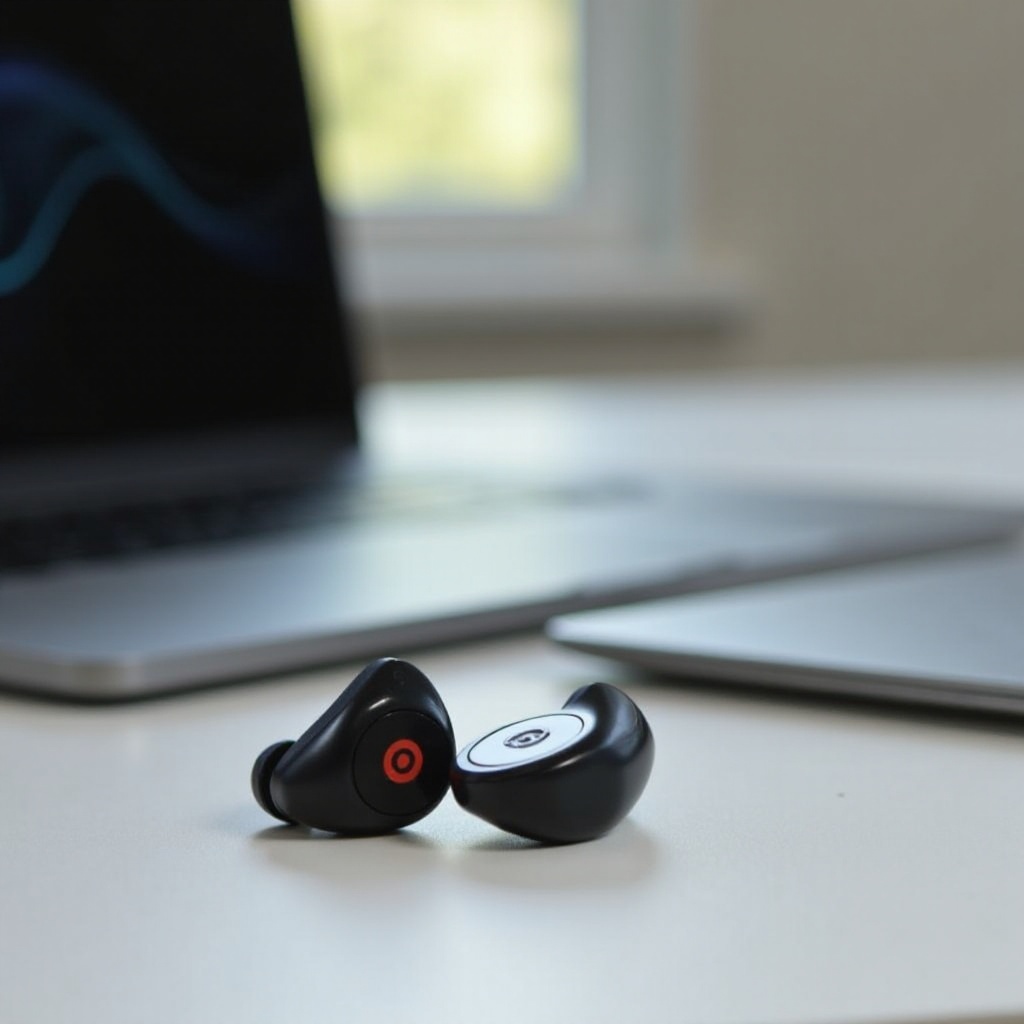
Mükemmel ses kalitesi ve şık tasarımı sayesinde Beats Studio Buds, ses tutkunları arasında hızla favori bir seçim haline geliyor. Bunları bilgisayarınıza bağlamak, iş görevleri, akış veya oyun oynama için üstün sesin keyfini çıkarmanızı sağlayarak işlevselliğini artırır. Bu kapsamlı kılavuz, Beats Studio Buds’ınızı bilgisayarınıza sorunsuz bir şekilde nasıl bağlayacağınızı, olası bağlantı sorunlarını nasıl çözeceğinizi ve kablosuz kulaklıklarınızdan en iyi şekilde yararlanmanızı sağlamak için ses deneyiminizi nasıl geliştireceğinizi anlatacak.
Uyumluluk ve Gereksinimler
Bilgisayar ile başarılı eşleştirme için Beats Studio Buds’ın uyumluluğunu ve gereksinimlerini anlamak önemlidir. Bu kulaklıklar, sağlam ve hızlı bir bağlantı için gelişmiş Bluetooth teknolojisine güvenmektedir.
-
Beats Studio Buds’daki Bluetooth Teknolojisi: Bluetooth 5.2 özelliği sayesinde dayanıklı bağlantı sunar ve iyi bir menzil ve hız sağlar. Bilgisayarınızın uyumlu bir Bluetooth versiyonunu desteklemesi gerekmektedir.
-
İşletim Sistemi Uyumluluğu: Windows 10, Windows 11 veya macOS gibi modern işletim sistemlerini çalıştıran bilgisayarlar genellikle Bluetooth bağlantısını destekler. Bu özelliklerden yararlanmak için sistemlerinizi güncel tutun.
Teknik gereksinimlerin anlaşılması, bilgisayar ile sorunsuz bir bağlantı için hazırlık yapmanıza yardımcı olur ve adım adım kılavuz için zemin hazırlar.
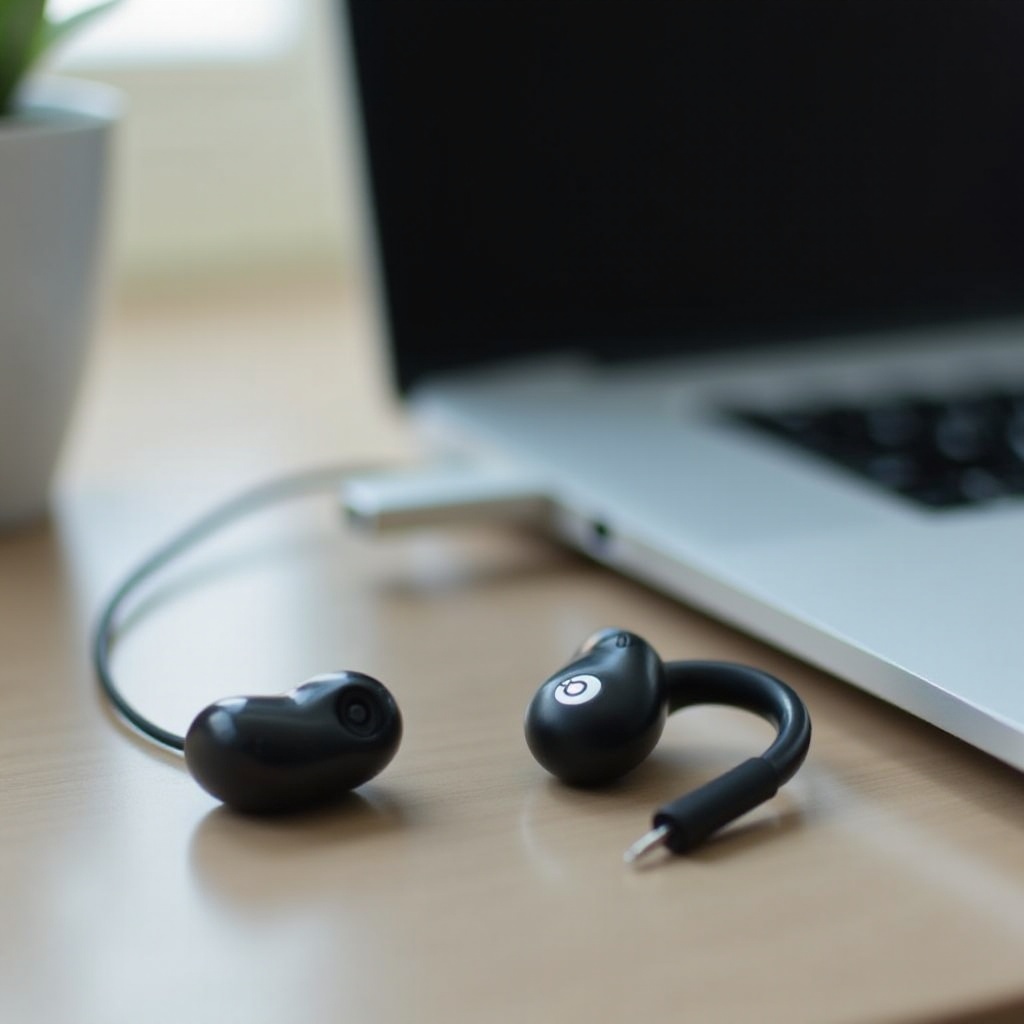
Beats Studio Buds’ı Bilgisayara Bağlama için Adım Adım Kılavuz
Beats Studio Buds’ı bilgisayarınıza bağlama işlemi, doğru adımlar izlenildiğinde basit olabilir.
-
Eşleştirme için Beats Studio Buds’ınızı Hazırlamak: Kulaklıklarınızın şarj edilmiş ve hazır olduğundan emin olun, bilgisayarınıza yakın bir yere yerleştirin.
-
Bilgisayarınızda Bluetooth’u Etkinleştirmek: Bilgisayarınızın ayarlarına erişerek Bluetooth’u etkinleştirin. Windows bilgisayarında ‘Ayarlar’, ‘Cihazlar’ giderek Bluetooth’u açın. Mac kullanıcıları için ‘Sistem Tercihleri’ne gidin ve ‘Bluetooth’u tıklayın.
-
Eşleştirme Sürecinin Açıklaması: Kulaklıklarınızda eşleştirme modunu başlatın, ardından bilgisayarınızdaki mevcut cihazlar listesinde arayın. Göründükten sonra Beats Studio Buds’ı seçin ve eşleştirmeyi onaylayın.
Artık kulaklıklarınız bağlı olduğunda, bilgisayarınızdan müzik dinleyebilir, video izleyebilir veya telefon görüşmeleri yapabilirsiniz.
Yaygın Bağlantı Sorunlarını Giderme
Tüm adımları takip etmenize rağmen bağlantı sorunları yaşanabilir. İşte nasıl etkili bir şekilde çözüleceği:
-
Tipik Bağlanabilirlik Sorunlarını Çözmek: Hem bilgisayarınızda hem de kulaklıklarınızda Bluetooth’u kapatıp açın. Ayrıca bağlantıyı engelleyebilecek sistem süreçlerini tazelemek için bilgisayarınızı yeniden başlatabilirsiniz.
-
Donanım Yazılımı ve Sürücü Güncellemeleri: Eşleşme sorunlarına neden olabilecek eski yazılım yüzünden hem kulaklıklar hem de bilgisayarın en son donanım yazılımı ve sürücü sürümlerini çalıştırdığından emin olun.
-
Bilgisayar Ayarları Düzenlemeleri: Bağlantıyı engelleyebilecek diğer bağlı cihazları ve bilgisayarınızdaki Bluetooth ayarlarını değerlendirin.
Bu sorun giderme ipuçları, bağlantı sorunları yaşarsanız çoğu sorunu çözmelidir.
Ses Deneyiminizi Geliştirmek
Kulaklıklar eşleştirildikten sonra, ses ayarlarını optimize etmek ses kalitesini önemli ölçüde artırabilir.
-
Ses Ayarları Optimizasyonu: Ses ayarlarını eşitleyiciler kullanarak bilgisayarınızda değiştirerek özel ses profilleri oluşturabilir, genel ses kalitesini artırabilirsiniz.
-
Ses Geliştirmek için Uygulamaları Kullanma: Ayar değişikliklerine ek olarak, çeşitli uygulamalar ses derinliğini ve netliğini artırabilir, daha iyi bir dinleme deneyimi sunabilir.
Bu ayarların ve uygulamaların ince düzenlemesi, Beats Studio Buds’ınızı bilgisayarınızla kullanırken ses deneyiminizi önemli ölçüde yükseltebilir.
Kullanıcılar için Ek İpuçları
Beats Studio Buds’ınızın kullanımını ve ömrünü en üst düzeye çıkarmak için pratik ipuçları.
-
Batarya Yönetimi ve Ömrü: Kulaklıkları düzenli olarak şarj edin ve pili aşırı şekilde boşaltmaktan kaçının. Daha iyi performans için pil seviyelerini optimal tutun.
-
Çoklu Cihaz Bağlanabilirliği için En İyi Uygulamalar: Beats Studio Buds’ı birden fazla cihazla kullanırken, bağlantı hatalarını en aza indirmek için başka bir cihazla eşleştirmeye çalışmadan önce onlardan bağlantıyı kesin.
Bu alışkanlıkları takip etmek, kulaklıklarınızın ömrünü ve performansını uzatacak, yüksek kaliteli seslerinin devamlı olarak keyfini çıkarmanızı sağlayacaktır.
Sonuç
Beats Studio Buds’ınızı bilgisayarınıza bağlamak, belirlenen adımları ve yönergeleri takip ettiğiniz sürece nispeten basittir. Bu kılavuz, uyumluluk kontrolleri, bağlantı prosedürleri, sorun giderme çözümleri ve ses optimizasyon ipuçlarını kapsamlı bir şekilde anlatmıştır, böylece kablosuz ses deneyiminizin tamamıyla keyfine varabilirsiniz.
Sıkça Sorulan Sorular
Beats Studio Buds Herhangi Bir PC’ye Bluetooth ile Bağlanabilir mi?
Evet, PC uyumlu Bluetooth teknolojisini destekliyorsa ve güncel bir işletim sistemine sahipse.
Beats Studio Buds Neden PC’ye Bağlanmıyor?
Her iki cihazda Bluetooth’un etkin olup olmadığını kontrol edin, cihazları yeniden başlatın, çakışan bir cihaz bağlanmadığından emin olun ve ürün yazılımı/sürücüleri güncelleyin.
Beats Studio Buds ile PC Kullanırken Ses Kalitesini Nasıl İyileştirebilirim?
Daha iyi netlik ve derinlik için ses profillerini özelleştirmek amacıyla bilgisayarınızın ses ayarlarını veya geliştirme uygulamalarını kullanın.