Giriş
Blue Yeti mikrofonlar, üstün ses üretimi ve çok yönlülüğü nedeniyle podcastçiler, yayıncılar ve müzisyenler için vazgeçilmez hale gelmiştir. Yüksek performanslarına rağmen, kullanıcılar bazen çevresel ses özelliğiyle ilgili zorluklarla karşılaşıp tatmin edici olmayan ses deneyimleri yaşayabilmektedir. Bu ayrıntılı kılavuz, sorunun kök nedenlerine dair bilgiler sağlayarak ve Blue Yeti’nizin tam işlevselliğini geri kazandırmak için adım adım çözümler sunarak bu sorunları ele almayı amaçlamaktadır.
Blue Yeti Mikrofonlarda Çevresel Sesi Anlamak
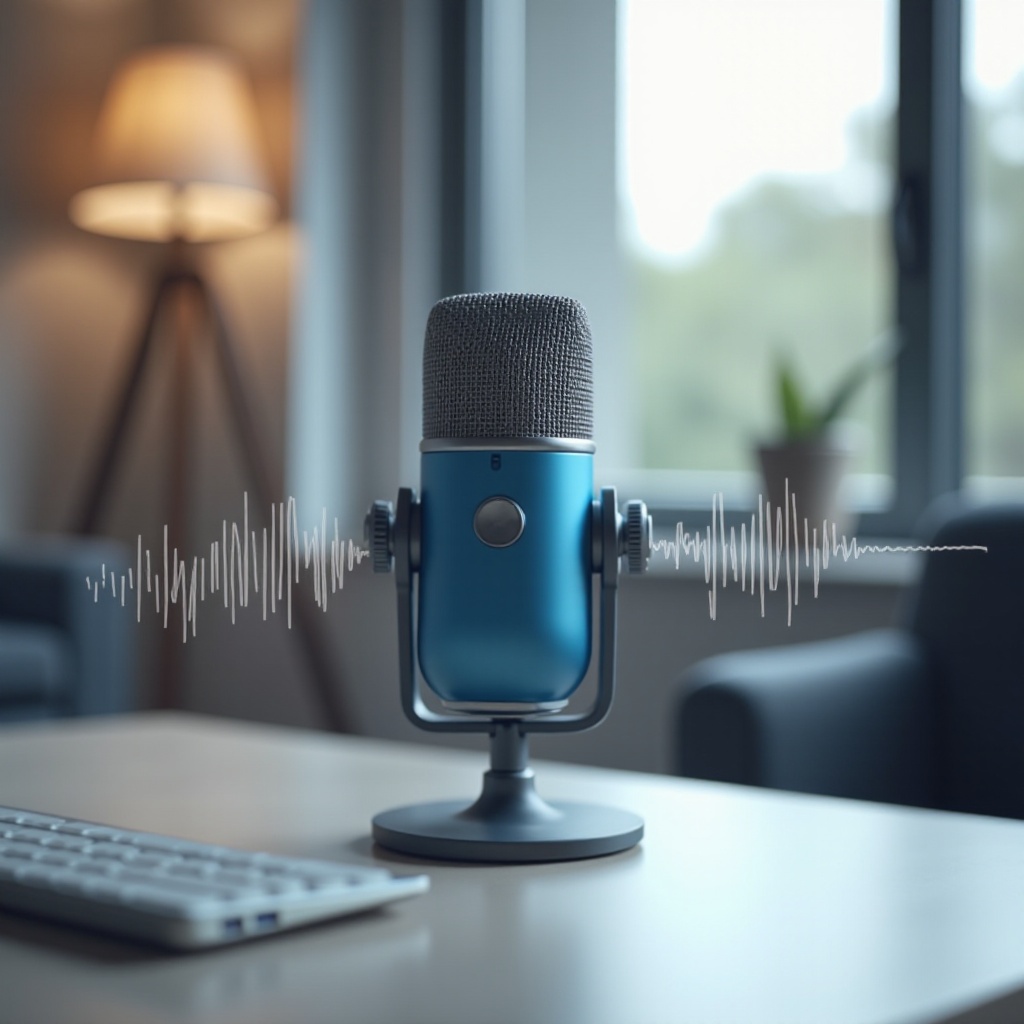
Çevresel ses, dinleyicinin deneyimini daha sürükleyici hale getirerek üç boyutlu bir ses ortamı yaratmaya yardımcı olur. Blue Yeti mikrofon mükemmel ses kalitesi sunma kapasitesine sahiptir, ancak optimum çevresel sesi elde etmek için hassas ayarlamalar gereklidir. Çevresel sesin mikrofonunuzun ayarları ve olanakları ile nasıl entegre olduğunu anlamak önemlidir. Bu temel, sorunun inceliklerini kavramada ve farklı çözümlerin birbirine nasıl bağlanarak etkili sonuçlar sunduğunu anlamada yardımcı olacaktır.
Çevresel Ses Sorunlarının Yaygın Nedenleri
Çevresel ses sorunlarının yaygın nedenlerini anlamak, doğru çözümleri bulma yaklaşımımızı hızlandırabilir. En tipik nedenler şunlardır:
– Sürücü ve Yazılım Uyumluluğu: Güncel olmayan veya uyumsuz sürücüler, birçok ses sorunun arkasındaki suçlular olabilir. Sisteminizin ses sürücülerinin güncel olması, birçok komplikasyonu önleyebilir.
– Donanım Sınırlamaları: Eski donanım yapılandırmaları, çevresel ses gibi gelişmiş ses özelliklerini desteklemekte zorlanabilir. Böyle durumlarda, sistem donanımınızı yükseltmek en iyi hareket olabilir.
– Hatalı Ayarlar: Hatalı yapılandırılmış ses ayarları, çevresel ses eksikliğine neden olabilir. Sisteminizin ve yazılımınızın bu özelliği etkinleştirmek üzere doğru yapılandırıldığından emin olmak önemlidir.
Bu faktörleri belirlemek, ses sorunlarıyla daha verimli başa çıkmamızı sağlayacaktır.
Adım Adım Sorun Giderme Kılavuzu
Nedenleri göz önünde bulundurarak, sistematik bir sorun giderme yaklaşımıyla devam edelim:
- Sürücüleri Kontrol Etme ve Güncelleme:
- Bilgisayarınızda Aygıt Yöneticisine erişin.
- ‘Ses, video ve oyun denetleyicileri’ sekmesine gidin.
-
Blue Yeti cihazına sağ tıklayın ve ses sürücülerinizin güncel olduğundan emin olmak için ‘Sürücüyü güncelleştir’ seçeneğini seçin.
-
Ses Ayarlarını Yeniden Yapılandırma:
- Bilgisayarınızın ses ayarlarına gidin ve Blue Yeti’yi varsayılan cihazınız olarak ayarlayın.
- Ses ayarlarınızın ‘Gelişmiş’ bölümünü kontrol edin ve mevcutsa çevresel sesi etkinleştirin.
-
Kayıt yazılımınızdaki mikrofon ayarlarını gözden geçirip çevresel ses özellikleriyle uyumlu olduğundan emin olun.
-
Farklı Yazılımlarla Test Etme:
- Sorunlar devam ederse, yazılıma özgü sorunları göz ardı etmek için alternatif kayıt veya yayın yazılımlarını deneyin.
- Bu uygulamaları çevresel ses yeteneklerini kullanacak şekilde yapılandırın.
Bu adımlar, Blue Yeti mikrofonun çevresel ses ile ilgili karşılaşılan çoğu sorunu çözmelidir.
Sürekli Sorunlar İçin İleri Düzey Çözümler
Temel sorun giderme çevresel ses sorunlarını çözmediği durumlarda, aşağıdaki ileri düzey çözümleri düşünün:
-
Ses Karıştırma Yazılımı Kullanma:
Sese ilişkin ayarlarınız üzerinde ince ayar kontrolü sağlamak için profesyonel düzeyde ses düzenleme yazılımları uygulayın. Audacity veya Adobe Audition gibi araçlar, ses çıkışını geliştirmek ve dengelemek için kapsamlı özellikler sunar. -
Harici Ses Kartı Seçeneklerini Keşfetme:
Bilgisayarınızın dahili ses kartı, ses yeteneklerini sınırlayabilir; bu nedenle, harici bir ses kartına yatırım yapmak, hem kalite hem de çevresel ses desteğinde önemli iyileşmelere yol açabilir.
Bu ileri düzey çözümler, Blue Yeti Mikrofonunuzun çevresel ses performansını yönetmek ve artırmak için sağlam yollar sunar.
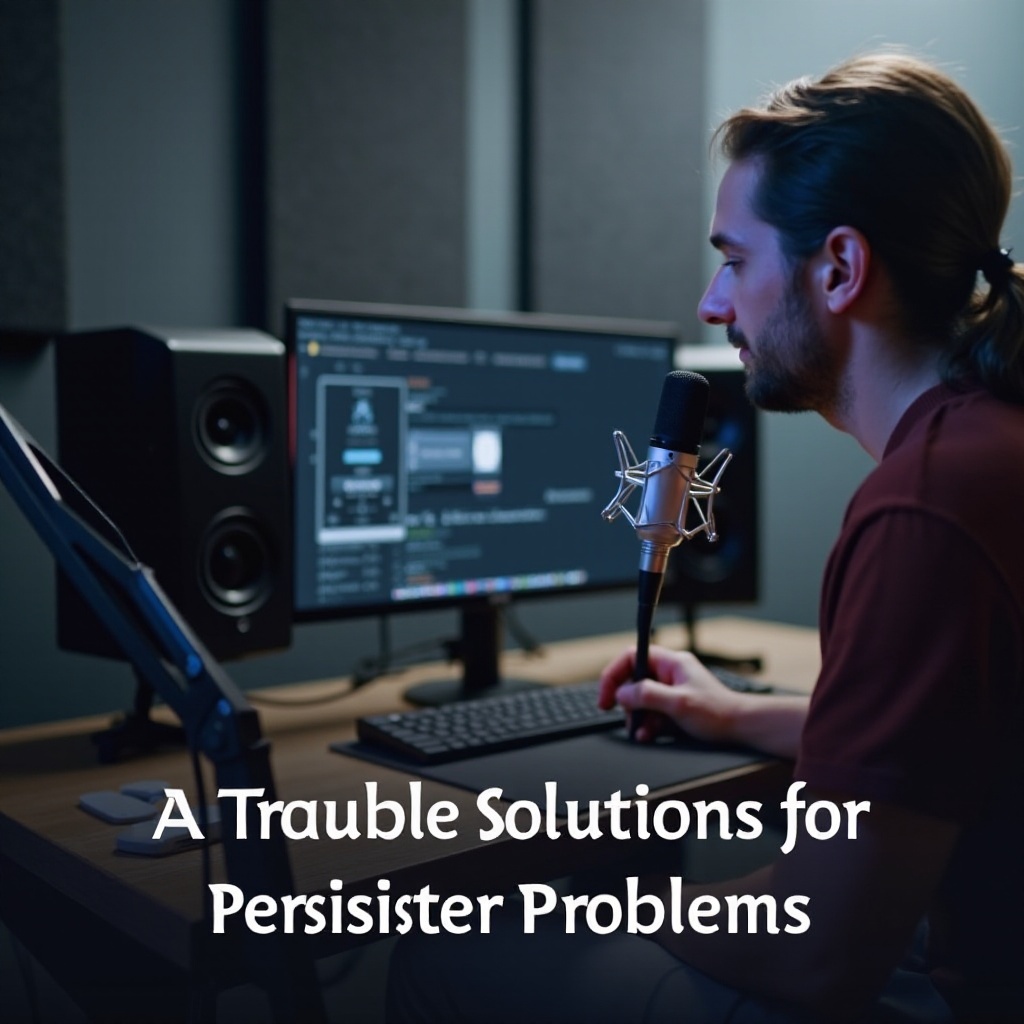
Gelecekteki Sorunları Önlemek İçin Önleyici Tedbirler
Gelecekte benzer sorunlarla karşılaşmamak için şu önleyici tedbirleri benimsemeyi düşünün:
-
Düzenli Yazılım Güncellemeleri:
Her zaman işletim sisteminizin, sürücülerinizin ve ses uygulamalarınızın güncel olduğundan emin olun. Güncellemeler genellikle önemli uyumluluk düzeltmeleri ve performans iyileştirmeleri içerir. -
Mikrofon Performansını Sürdürme:
Toz birikimini önlemek için mikrofonu düzenli olarak temizleyin ve düzgün bir şekilde saklayın. Bu uygulama, hem cihazın hem de ses kalitesinin zamanla korunmasına yardımcı olabilir.
Bu yönergeleri izleyerek, Blue Yeti mikrofonunuzun ömrünü ve performansını artırabilir ve gelecekteki projeler için hazır olmasını sağlayabilirsiniz.
Sonuç
Blue Yeti mikrofonunuzla olan çevresel ses sorunlarını anlamak ve çözmek, ses deneyiminizi önemli ölçüde yükseltebilir. Yaygın nedenleri tanıyarak, sorun giderme adımlarını izleyerek ve önleyici tedbirler alarak, kullanıcılar mikrofonun tam potansiyelini açığa çıkarabilir ve sürekli yüksek kaliteli sesin tadını çıkarabilir.
Sık Sorulan Sorular
Neden Blue Yeti mikrofonum çevresel ses üretmiyor?
Sorun yanlış ayarlardan, güncel olmayan sürücülerden veya yazılım uyumsuzluğundan kaynaklanabilir. Sorunu teşhis etmek ve çözmek için makaledeki sorun giderme adımlarını izleyin.
Blue Yeti sürücülerimi nasıl güncellerim?
Bilgisayarınızdaki Aygıt Yöneticisi’ne erişerek, ses cihazı bölümünü bularak ve Blue Yeti için sürücüyü güncellemeyi seçerek Blue Yeti sürücülerinizi güncelleyin.
Blue Yeti’nin çevresel sesini geliştirmek için üçüncü taraf yazılım kullanabilir miyim?
Evet, üçüncü taraf ses düzenleme yazılımları, gelişmiş ses karıştırma seçenekleri sunarak mikrofonunuzun sesini iyileştirebilir. Audacity veya Adobe Audition gibi programları kullanmayı düşünebilirsiniz.