簡介
Blue Yeti 麥克風因其卓越的音質再現和多功能性,成為播客、串流媒體和音樂人的必備之選。儘管表現出色,使用者有時會面臨環繞音效功能的挑戰,導致音頻體驗不理想。這份詳細指南旨在通過提供問題根本原因的洞察力和逐步解決方案來恢復 Blue Yeti 的全部功能,以解決這些問題。

了解 Blue Yeti 麥克風的環繞音效
環繞音效有助於創造三維音頻環境,增強聽眾的體驗,使其更具沉浸感。Blue Yeti 麥克風能夠提供出色的音質,但要實現最佳環繞音效需要精準配置。基本了解環繞音效如何與麥克風的設置和功能集成至關重要。這一基礎將有助於理解問題的複雜性,以及不同解決方案如何相互連接以產生有效結果。
環繞音效問題的常見原因
了解環繞音效問題的常見原因有助於簡化我們找到正確解決方案的方法。最典型的原因包括:
– 驅動程式和軟體兼容性:過時或不兼容的驅動程式常常是許多音頻問題的罪魁禍首。確保系統的音頻驅動程式是最新的可以預防許多複雜問題。
– 硬體限制:較舊的硬體配置可能難以支持像環繞音效這樣的高級音頻功能。在此情況下,升級系統硬體可能是最佳行動方案。
– 不正確的設置:配置錯誤的音頻設置可能導致缺乏環繞音效。確保系統和軟體設置正確配置以啟用此功能至關重要。
識別這些因素將使我們準備更高效率地解決音效問題。
逐步故障排除指南
考慮到原因,讓我們進行系統化故障排除方法:
- 檢查和更新驅動程式:
- 訪問計算機上的設備管理器。
- 導航到「聲音、視訊和遊戲控制器」。
-
右鍵點擊 Blue Yeti 設備並選擇「更新驅動程式」,以確保音頻驅動程式是最新的。
-
重新配置音頻設置:
- 進入計算機的音頻設置,將 Blue Yeti 設置為默認設備。
- 檢查音頻設置的「高級」部分並啟用環繞音效(如果可用)。
-
檢查錄音軟體中的麥克風設置,以確保符合環繞音效規格。
-
使用不同的軟體進行測試:
- 如果問題仍然存在,請嘗試其他錄音或串流媒體軟體,以排除軟體特定問題。
- 配置這些應用程序以使用環繞音效功能。
這些步驟應該可以解決大部分使用 Blue Yeti 麥克風環繞音效時遇到的問題。
持續問題的高級解決方案
如果基本故障排除無法解決環繞音效問題,請考慮以下高級解決方案:
-
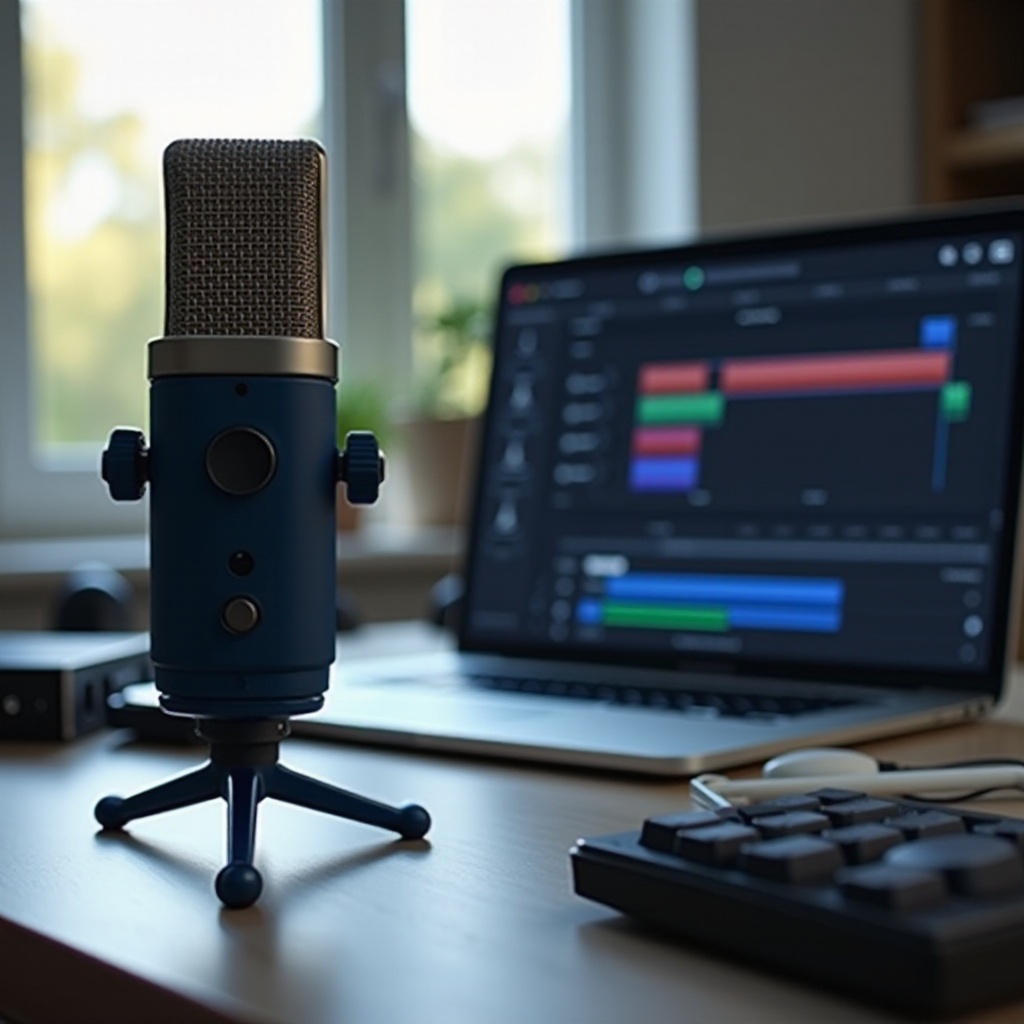
使用音頻混合軟件:
使用專業級音頻編輯軟件以精細控制您的音效設置。Audacity 或 Adobe Audition 等工具提供廣泛功能以增強和平衡音效輸出。 -
探索外部聲音卡選項:
計算機的內部聲音卡可能會限制音效能力,因此,投資外部聲音卡可以顯著改善質量和環繞音效支持。
這些高級解決方案提供了管理和增強 Blue Yeti 麥克風環繞音效性能的穩健方法。
預防措施以避免未來問題
為了避免未來遇到類似問題,請考慮採取以下預防措施:
-
定期軟件更新:
始終確保作業系統、驅動程式和音頻應用程序是最新的。更新通常包含重要的兼容性修復和性能改善。 -
維持麥克風性能:
定期清潔麥克風以防止灰塵堆積並妥善存放。此做法有助於隨著時間保存設備及其音質。
通過遵循這些指南,您可以提升 Blue Yeti 麥克風的壽命和性能,確保其準備好迎接未來項目。
結論
理解並解決 Blue Yeti 麥克風的環繞音效問題可以顯著提升您的音頻體驗。通過識別常見原因、遵循故障排除步驟並採取預防措施,使用者可以發揮麥克風的全部潛力,並始終享受高品質音效。
常見問題
為什麼我的 Blue Yeti 麥克風沒有產生環繞音效?
問題可能是由於設置不正確、驅動程式過時或軟體不相容。請按照文中的疑難排解步驟來診斷和解決問題。
如何更新我的 Blue Yeti 驅動程式?
通過訪問電腦上的設備管理器,找到聲音設備部分,然後選擇更新 Blue Yeti 的驅動程式來更新您的 Blue Yeti 驅動程式。
我可以使用第三方軟體增強我的 Blue Yeti 的環繞音效嗎?
可以,第三方音頻編輯軟體可以通過提供高級音效混合選項來增強麥克風的音效。考慮使用 Audacity 或 Adobe Audition 等軟體。