บทนำ
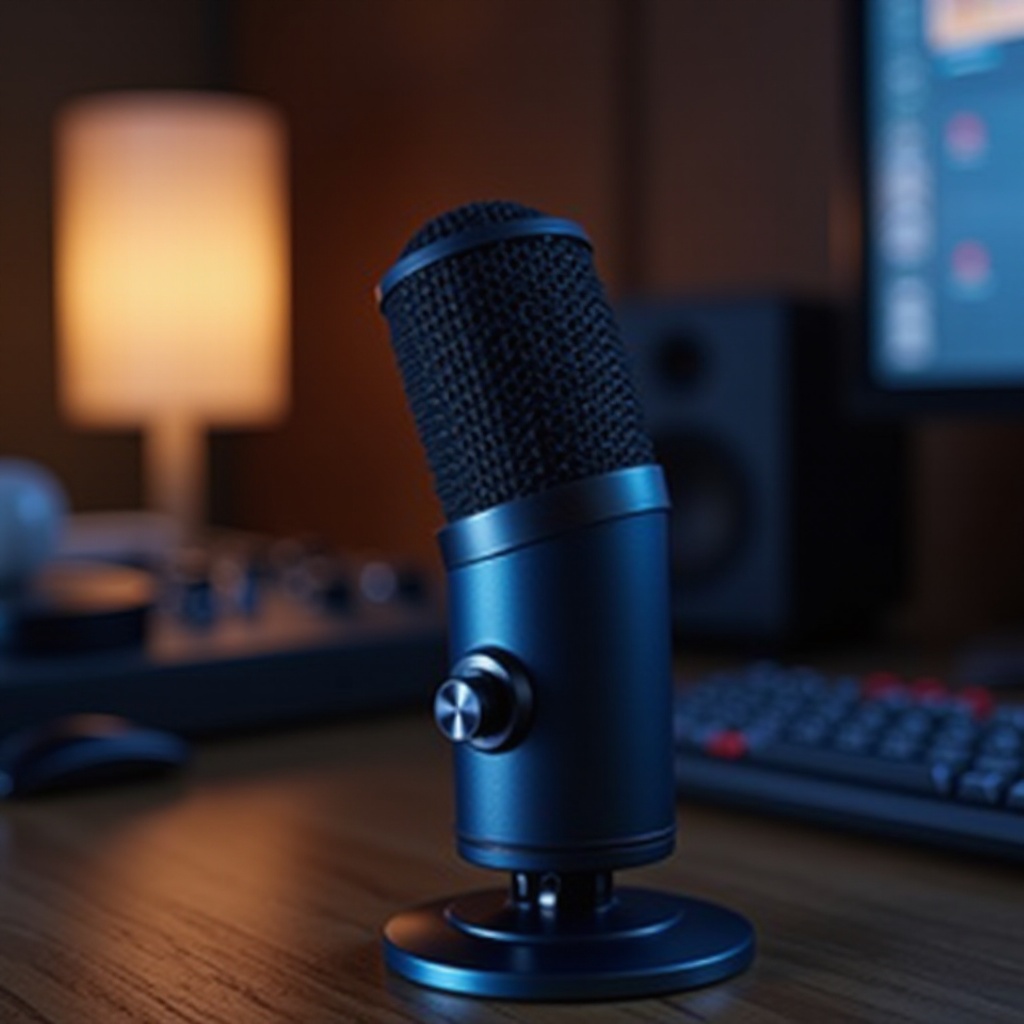
ไมโครโฟน Blue Yeti เป็นที่นิยมในหมู่ผู้สร้างเนื้อหาเพราะคุณภาพเสียงที่ยอดเยี่ยมและความหลากหลาย อย่างไรก็ตาม เพื่อที่จะใช้ไมโครโฟนนี้ได้ดีที่สุด การเข้าใจและปรับแต่งการตั้งค่าการขยายเสียงเป็นสิ่งสำคัญ การตั้งค่าการขยายเสียงส่งผลต่อความคมชัดและคุณภาพของเสียง ทำให้จำเป็นสำหรับนักพ็อดคาสต์ สตรีมเมอร์ และนักดนตรีในการปรับแต่งอย่างแม่นยำ คู่มือนี้จะสำรวจพื้นฐานของการตั้งค่าการขยายเสียงและวิธีปรับแต่ง Blue Yeti ของคุณเพื่อเสียงที่ดีที่สุด
การทำความเข้าใจการขยายเสียงของไมโครโฟน
การขยายเสียงของไมโครโฟนเป็นส่วนสำคัญของการบันทึกเสียงเพราะกำหนดว่าเสียงที่ไมโครโฟนจับก่อนการขยายจะมีมากน้อยแค่ไหน การเข้าใจความแตกต่างระหว่างการขยายเสียงและระดับเสียงเป็นสิ่งสำคัญ ขณะที่ระดับเสียงควบคุมระดับหลังการขยาย การขยายเสียงจะส่งผลต่อการจับเสียงเริ่มต้น การตั้งค่าการขยายเสียงที่ไม่ถูกต้องอาจทำให้เสียงที่บันทึกผิดเพี้ยนหรือไม่ได้ยินชัดเจน เพื่อลบกั้นการสร้างสรรค์ของคุณ ดังนั้นการเชี่ยวชาญในการตั้งค่าการขยายเสียงเป็นสิ่งสำคัญสำหรับการได้รับคุณภาพเสียงที่สูงจากไมโครโฟน Blue Yeti ของคุณ
เหตุใดการตั้งค่าการขยายเสียงถึงสำคัญบน Blue Yeti ของคุณ
การตั้งค่าการขยายเสียงที่ถูกต้องไม่ใช่แค่อีกหนึ่งขั้นตอนการกำหนดค่า แต่เป็นฐานรากในการสร้างคุณภาพเสียงที่ดีขึ้น การตั้งค่าการขยายเสียงที่ถูกต้องช่วยให้คุณจับทุกรายละเอียดของแหล่งเสียงได้อย่างชัดเจนและแม่นยำ ในทางตรงกันข้าม การตั้งค่าที่ไม่ถูกต้องอาจส่งผลให้เกิดเสียงพีก เสียงผิดเพี้ยน หรือเสียงพื้นหลังที่มากเกินไป ส่งผลเสียต่อประสบการณ์ของผู้ฟัง ไม่ว่าจะเป็นการบันทึกพ็อดคาสต์ การสตรีมเกม หรือการสร้างดนตรี การตั้งค่าการขยายเสียงที่แม่นยำทำให้ Blue Yeti ของคุณทำงานได้ดีที่สุด
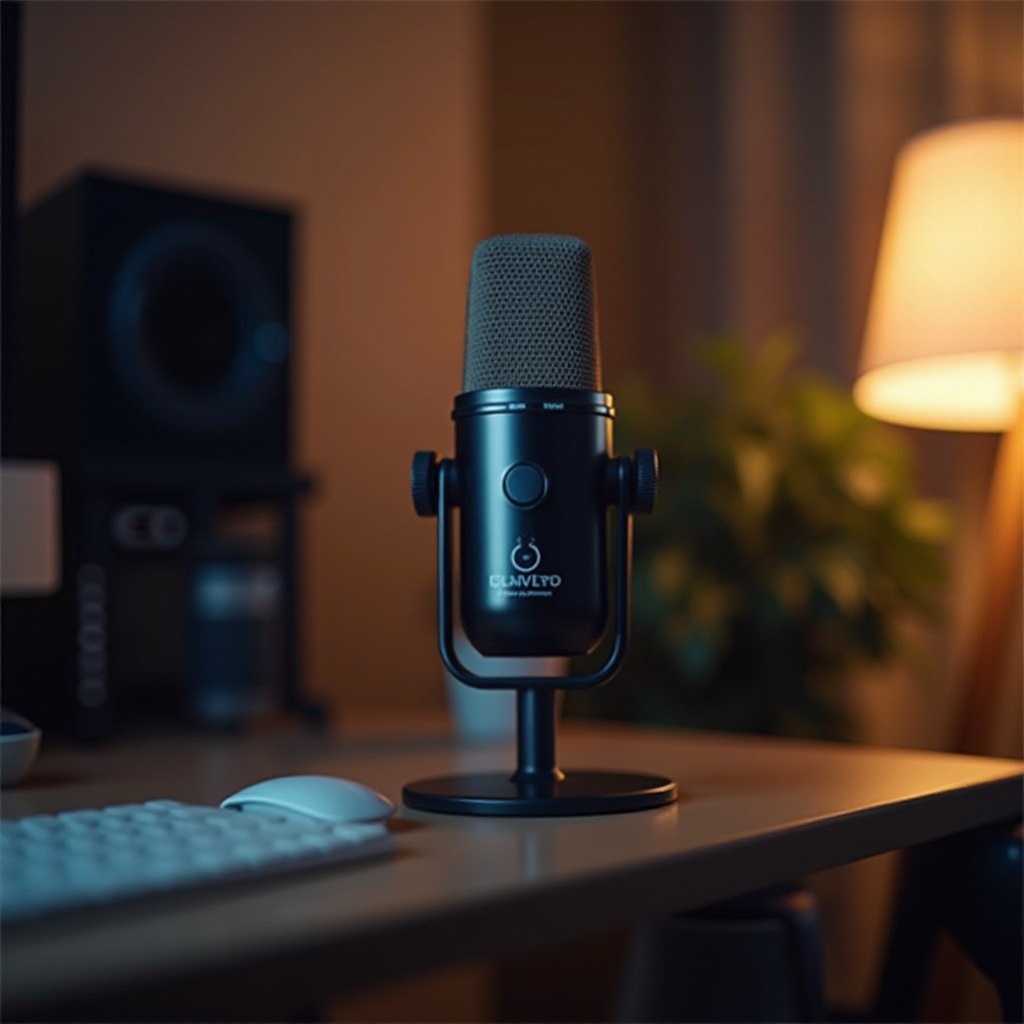
คู่มือขั้นตอนการปรับการขยายเสียงของ Blue Yeti
การปรับการตั้งค่าการขยายเสียงของ Blue Yeti ของคุณต้องเริ่มต้นด้วยขั้นตอนที่เรียบง่าย นี่คือกระบวนการรายละเอียดในการตั้งค่าและปรับไมโครโฟนของคุณ:
- การตั้งค่าและการกำหนดค่าเบื้องต้น:
- เชื่อมต่อไมโครโฟน Blue Yeti ของคุณกับคอมพิวเตอร์ผ่าน USB
-
ตรวจสอบให้แน่ใจว่าระบบปฏิบัติการของคุณรู้จักไมโครโฟนและติดตั้งไดรเวอร์ที่จำเป็น
-
การปรับควบคุมการขยายเสียง:
- ค้นหาปุ่มปรับการขยายเสียงด้านหลังไมโครโฟน Blue Yeti ของคุณ
- ตั้งค่าการขยายเสียงให้เป็นกลางเพื่อเริ่มต้นด้วยการตั้งค่าที่สมดุล
-
ปรับเล็กน้อยตามสภาพแวดล้อมในการบันทึกและประเภทของเสียงที่จับ
-
การทดสอบและปรับแต่งเพื่อประสิทธิภาพที่ดีที่สุด:
- ทดลองบันทึกเสียงด้วยระดับเสียงหรือเครื่องดนตรีปกติ
- ฟังผ่านหูฟังหรือลำโพงคุณภาพเพื่อประเมินความชัดเจนและระดับเสียง
- หากเสียงเบาหรือผิดเพี้ยน ปรับการขยายเสียงทีละขั้นตอนเพื่อหาช่วงที่สบาย
การตั้งค่าการขยายเสียงที่ถูกต้องสร้างพื้นฐานสำหรับการบันทึกเสียงคุณภาพสูง ทำให้การใช้ไมโครโฟน Blue Yeti ของคุณมีประสิทธิภาพ
ข้อผิดพลาดทั่วไปในการตั้งค่าการขยายเสียงที่ควรหลีกเลี่ยง
ผู้ใช้หลายคนพบกับหลุมพรางทั่วไปเมื่อปรับการตั้งค่าการขยายเสียง ส่งผลเสียต่อคุณภาพเสียง เพื่อหลีกเลี่ยงข้อผิดพลาดเหล่านี้:
- ตั้งค่าการขยายเสียงสูงเกินไป: อาจทำให้เกิดเสียงพีก ที่เสียงมีความดังเกินไปและผิดเพี้ยน
- ตั้งค่าการขยายเสียงต่ำเกินไป: ทำให้การจับเสียงอ่อนแอ ยากต่อการขยายโดยไม่ทำให้เกิดเสียงรบกวน
- ไม่สนใจอะคูสติกของห้อง: การตั้งค่าการขยายเสียงควรปรับตามสภาพแวดล้อม ห้องที่มีเสียงสะท้อนหรือเสียงรบกวนต้องการการตั้งค่าที่แตกต่างกัน
โดยการหลีกเลี่ยงข้อผิดพลาดเหล่านี้ คุณสามารถมั่นใจได้ว่าการตั้งค่าการขยายเสียงของ Blue Yeti ให้เสียงที่ชัดเจนและไม่ผิดเพี้ยน
เคล็ดลับสำหรับการตั้งค่าการขยายเสียง Blue Yeti ที่เหมาะสมในสถานการณ์ต่างๆ
การตั้งค่าการขยายเสียงที่เหมาะสมสำหรับ Blue Yeti ของคุณจะแตกต่างกันไปตามบริบท:
- พอดแคสติ้ง:
- วางไมโครโฟนห่างจากปากของคุณประมาณ 6-12 นิ้ว
-
ปรับการขยายเสียงเพื่อจับเสียงของคุณชัดเจนโดยไม่มีเสียงรบกวนจากห้องที่ไม่จำเป็น
-
การสตรีมและการเล่นเกม:
- รักษาระยะห่างจากไมโครโฟนอย่างสม่ำเสมอ
-
ใช้การตั้งค่าการขยายเสียงต่ำกว่าเพื่อเสียงรบกวนพื้นหลังจากคอมพิวเตอร์หรือคอนโซลน้อยลง
-
การบันทึกวิดีโอ:
- ตั้งค่าการขยายเสียงตามประเภทเนื้อหา-สูงกว่าเมื่อบรรยายเดี่ยว ต่ำกว่าเมื่อจับเสียงบรรยากาศ
ปรับแต่งการตั้งค่าการขยายเสียงตามสถานการณ์ต่างๆ เพื่อให้ได้ผลลัพธ์เสียงที่เป็นมืออาชีพบนแพลตฟอร์มต่างๆ
การแก้ไขปัญหาการขยายเสียงกับ Blue Yeti
หากคุณพบปัญหากับการตั้งค่าการขยายเสียงของ Blue Yeti ลองใช้วิธีการแก้ไขปัญหาเหล่านี้:
- ตรวจสอบการเชื่อมต่อ: ตรวจสอบว่าเสียบสายทั้งหมดอย่างแน่นหนาและพอร์ต USB ที่ใช้ได้
- ตรวจสอบการตั้งค่าซอฟต์แวร์: ยืนยันว่าโปรแกรมบันทึกเสียงของคุณรู้จัก Blue Yeti และตั้งค่าไปที่อุปกรณ์ที่ถูกต้อง
- อัปเดตไดรเวอร์และเฟิร์มแวร์: ไดรเวอร์ที่ผิดพลาดหรือเก่ารุ่นสามารถทำให้เกิดปัญหา ตรวจสอบว่าได้ติดตั้งเวอร์ชั่นล่าสุดแล้ว
โดยการระบุและแก้ไขปัญหาเหล่านี้อย่างเป็นระบบ คุณสามารถคืนสภาพการทำงานของ Blue Yeti และผลิตเนื้อหาดีๆต่อไปได้
บทสรุป
การปรับแต่งการตั้งค่าการขยายเสียงของไมโครโฟน Blue Yeti ของคุณให้สมบูรณ์เป็นสิ่งสำคัญสำหรับการเพิ่มคุณภาพเสียง การเข้าใจบทบาทของการขยายเสียง หลีกเลี่ยงข้อผิดพลาดทั่วไป และปรับแต่งการตั้งค่าตามความต้องการเฉพาะ จะช่วยปรับปรุงความชัดเจนและความเป็นผู้นำในเนื้อหาของคุณ ไม่ว่าจะเป็นการพอดแคสติ้ง การสตรีม หรือการบันทึกวิดีโอ ความรู้นี้จะยกระดับเสียงของคุณและดึงดูดผู้ฟังของคุณ
คำถามที่พบบ่อย
ค่าการรับของ Blue Yeti ควรตั้งค่าเท่าใดสำหรับการสตรีม?
สำหรับการสตรีม ตั้งค่าการรับให้ต่ำพอที่จะลดเสียงรบกวนจากบริเวณรอบข้าง แต่สูงพอที่จะจับเสียงของคุณได้ชัดเจน การทดสอบในชุดอุปกรณ์ของคุณเป็นสิ่งสำคัญ
จะแก้ไขการบิดเบือนในบันทึกเสียงของ Blue Yeti ได้อย่างไร?
เพื่อลดการบิดเบือน ลดค่าการรับและตรวจสอบการรบกวนจากอุปกรณ์อิเล็กทรอนิกส์อื่นๆ ในสภาพแวดล้อมของคุณ
ซอฟต์แวร์สามารถช่วยปรับค่า Blue Yeti ให้เหมาะสมได้หรือไม่?
ได้ เครื่องมือแก้ไขเสียงและปลั๊กอินสามารถเพิ่มประสิทธิภาพเสียงของคุณได้ โดยมีฟิลเตอร์และเอฟเฟ็กต์ที่จัดการระดับการรับได้อย่างมีประสิทธิภาพ