บทนำ
ซาวด์บาร์ Bose มีชื่อเสียงในการให้คุณภาพเสียงที่ยอดเยี่ยมและเทคโนโลยีล้ำสมัย อย่างไรก็ตาม เพื่อที่จะสัมผัสประสบการณ์ความสามารถที่เต็มที่ของพวกมัน จำเป็นต้องปรับแต่งการตั้งค่าให้เหมาะสม ด้วยการปรับค่าที่ถูกต้อง ประสบการณ์การฟังของคุณสามารถเปลี่ยนจากดีๆ มาเป็นยอดเยี่ยมได้ ซึ่งเพิ่มความลึกซึ้งให้กับทุกโน้ตและรายละเอียด ไกด์ฉบับนี้จะส่องสว่างวิธีการปรับตั้งค่าซาวด์บาร์ Bose ของคุณเพื่อให้ได้ประสิทธิภาพเสียงที่ดีที่สุด
การทำความเข้าใจรุ่นของซาวด์บาร์ Bose
ซาวด์บาร์ของ Bose มีหลายรุ่นที่รองรับความต้องการเสียงและสภาพแวดล้อมที่หลากหลาย การเข้าใจคุณสมบัติที่โดดเด่นของรุ่นเหล่านี้มีประโยชน์เพราะจะช่วยในการปรับแต่งการตั้งค่าให้เหมาะสมกับอุปกรณ์และสภาพแวดล้อมของคุณ
-
ภาพรวมของรุ่นยอดนิยม: รุ่นที่รู้จักกันดีบางเราได้แก่ Bose Smart Soundbar 900, Soundbar 700, และ Soundbar 300 รุ่นเหล่านี้รองรับคุณสมบัติต่างๆ เช่น การรวมเสียงเข้าด้วยกัน, ตัวเลือกการเชื่อมต่อที่ล้ำหน้า, และการเข้ากันได้กับรูปแบบเสียงความละเอียดสูง
-
คุณสมบัติหลักและข้อกำหนด: คุณสมบัติทั่วไปในรุ่นเหล่านี้ ได้แก่ ADAPTiQ audio calibration, การเชื่อมต่อ HDMI ARC, และการรองรับเสียง Dolby Atmos การเข้าใจข้อกำหนดเหล่านี้จะช่วยให้คุณใช้ประโยชน์จากซาวด์บาร์ที่เต็มที่
เมื่อมีการวางรากฐานด้วยข้อกำหนดรุ่นแล้ว ให้ดำเนินการตั้งค่าซาวด์บาร์ของคุณอย่างมีประสิทธิภาพ
การตั้งค่าเริ่มต้นและการเชื่อมต่อ
การตั้งค่าเริ่มต้นที่ถูกต้องมีความสำคัญในการปลดล็อคความสามารถของซาวด์บาร์ของคุณ ปฏิบัติตามคำแนะนำเหล่านี้เพื่อให้แน่ใจว่าการติดตั้งเป็นไปอย่างราบรื่น
-
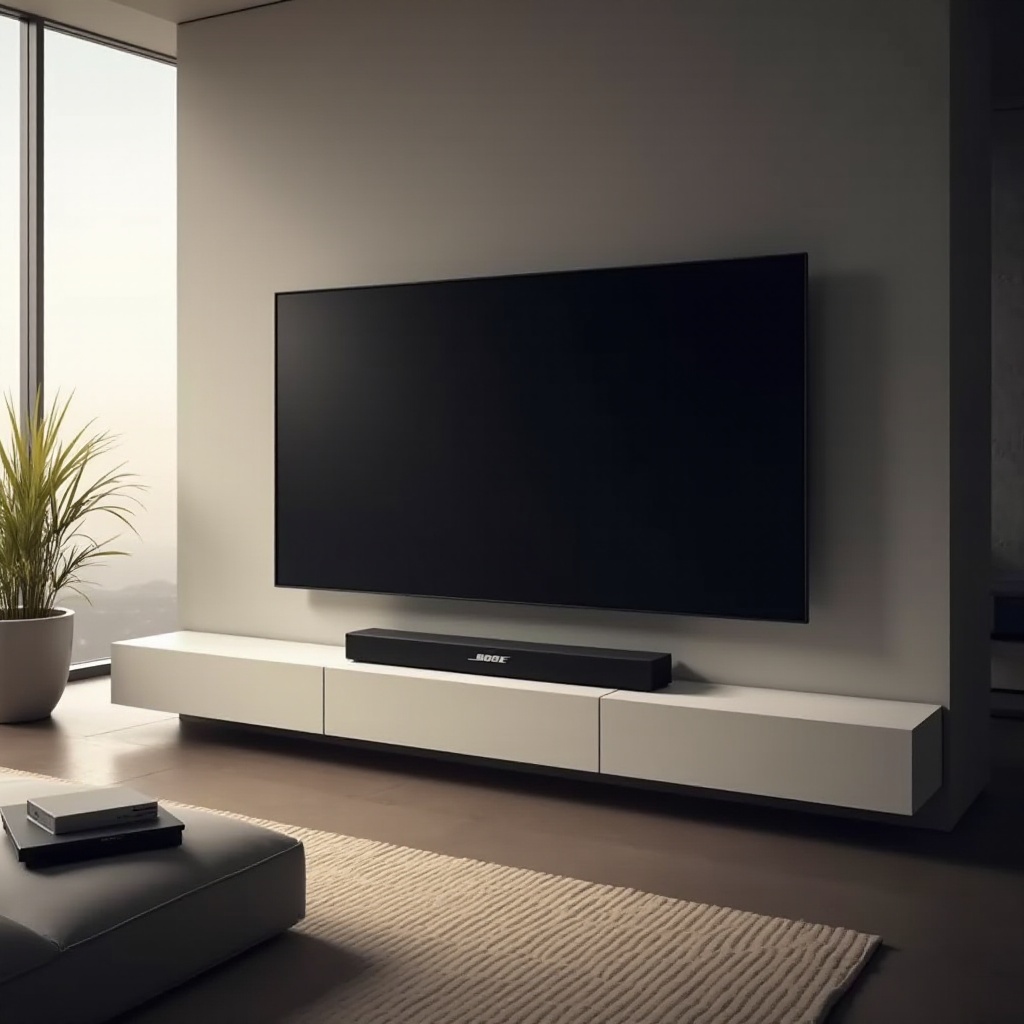
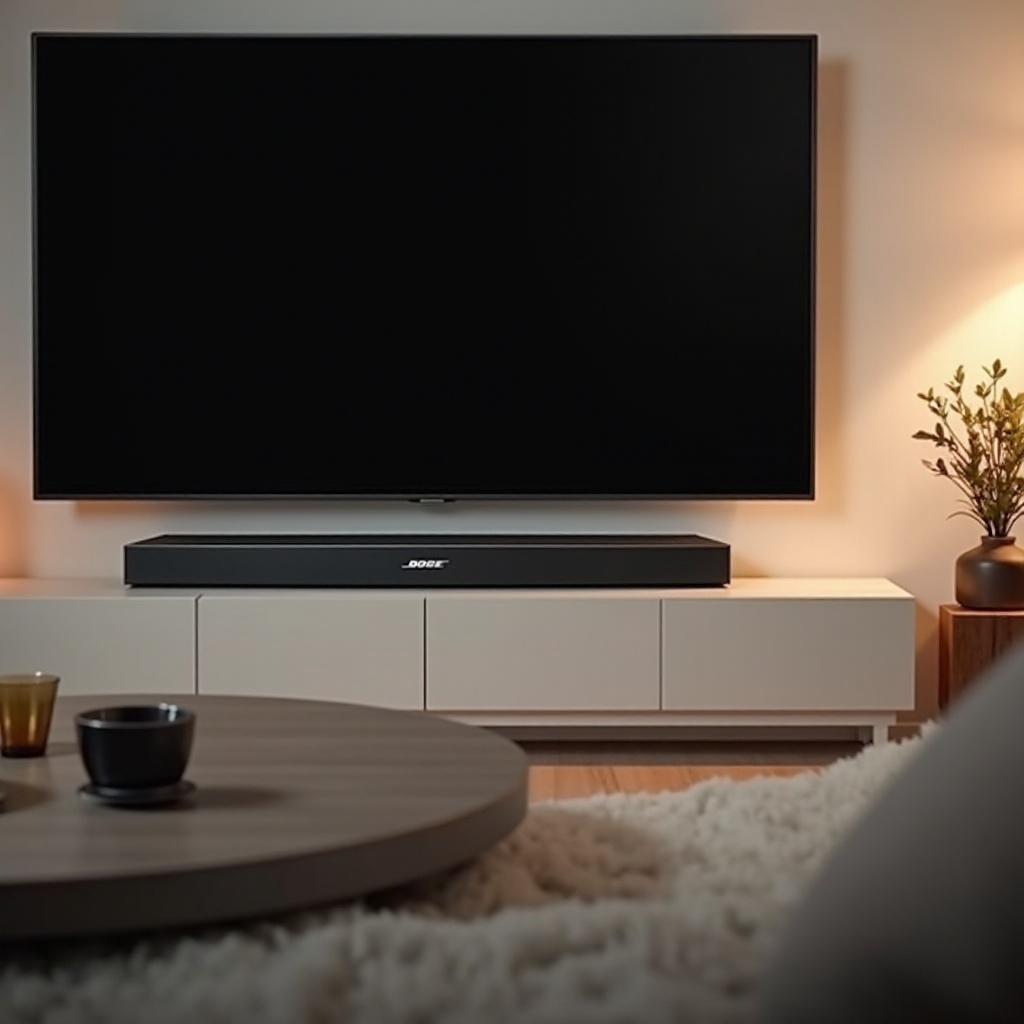
คู่มือการแกะกล่องและการติดตั้ง: แกะกล่องอย่างระมัดระวังเพื่อให้แน่ใจว่าไม่มีส่วนประกอบสูญหาย วางตำแหน่งซาวด์บาร์ให้เหมาะสมใต้วิทยุของคุณเพื่อการกระจายเสียงที่ดีที่สุด
-
การเชื่อมต่อ HDMI, Bluetooth, และ Wi-Fi:
- HDMI Connection: ทำการเชื่อมต่อ HDMI ระหว่างซาวด์บาร์และโทรทัศน์ของคุณเพื่อให้เสียงที่ยอดเยี่ยมและการควบคุมที่เหนือชั้น
- Bluetooth Setup: เปิดโหมด Bluetooth ซาวด์บาร์และจับคู่กับอุปกรณ์ที่ต้องการเพื่อการเล่นแบบไร้สาย
- Wi-Fi Connection: ใช้แอป Bose Music เพื่อเชื่อมต่อซาวด์บาร์กับเครือข่าย Wi-Fi ของคุณ ซึ่งจะช่วยให้มีการสตรีมมิ่งเพลงออนไลน์
การตั้งค้าที่ถูกต้องช่วยให้อุปกรณ์ที่เชื่อมต่อทั้งหมดทำงานได้อย่างราบรื่น นำไปสูการปรับแต่งการตั้งค่าของคุณ
การเข้าใจการตั้งค่าเสียงที่สำคัญ
หลังจากการตั้งค่าแล้ว ขั้นตอนต่อไปคือการเข้าใจการตั้งค่าเสียงที่สำคัญเพื่อเพิ่มคุณภาพเสียงสูงสุด
- การสำรวจโหมดเสียง: ซาวด์บาร์ของคุณมีโหมดเสียงต่างๆ ที่ออกแบบมาเพื่อประสบการณ์ที่หลากหลาย:
- Standard Mode: ให้เสียงที่สมดุลสำหรับการใช้งานประจำวัน
- Dialogue Mode: เพิ่มความชัดเจนของคำพูด เหมาะสำหรับเนื้อหาที่เน้นบทสนทนา
-
Movie/Music Mode: เพิ่มประสบการณ์เสียงที่มีความลึกซึ้งสำหรับภาพยนตร์และดนตรี
-
การปรับเบสและแหลมเพื่อเสียงที่สมดุล: ใช้รีโมทหรือแอปเพื่อปรับระดับเบสและแหลมให้เข้ากับความชอบของคุณ คงความสมดุลและสร้างประสบการณ์การฟังที่น่าพอใจ
-
การตั้งค่าเสียงเซอร์ราวด์ตามเสียงของห้อง: ปรับแต่งการตั้งค่าเสียงเซอร์ราวนด์ตามขนาดและเสียงสะท้อนของห้องของคุณเพื่อการกระจายที่ดีที่สุด ฟีเจอร์ ADAPTiQ audio calibration ที่มีอยู่สามารถตั้งค่าเหล่านี้ได้อัตโนมัติ
การปรับแต่งเหล่านี้สร้างรากฐานเสียงที่มั่นคง ให้คุณสามารถสำรวจคุณสมบัติการปรับแต่งขั้นสูงเพิ่มเติม
คุณสมบัติขั้นสูงและการปรับแต่ง
สำหรับผู้ที่ต้องการควบคุมประสิทธิภาพเสียงลึกซึ้งข้ ค้นพบคุณสมบัติขั้นสูงและตัวเลือกการปรับแต่ง
-
การใช้แอป Bose Music สำหรับการตั้งค่าที่กำหนดเอง: แอปนำคุณผ่านการปรับโปรไฟล์เสียงเพื่อตอบสนองเนื้อหาเสียงและความชอบต่างๆ
-
การปรับแต่งด้วย EQ และควบคุมช่วงเสียง: สำรวจเพิ่มเติมโดยการปรับ EQ สำหรับช่วงความถี่เฉพาะให้ตรงกับความชอบในการฟังของคุณ จัดการช่วงเสียงเพื่อควบคุมการเปลี่ยนแปลงเสียงได้อย่างมีประสิทธิภาพ
โดยใช้ประโยชน์จากการตั้งค่าเหล่านี้ คุณสามารถปรับแต่งประสบการณ์การฟังที่เหมาะสมกับความชอบของคุณได้อย่างสมบูรณ์
การเพิ่มประสิทธิภาพเสียงสำหรับเนื้อหาต่างๆ
เพื่อให้ได้รับประสบการณ์เสียงสูงสุด ปรับสถานีซาวด์บาร์ของคุณตามเนื้อหาที่ฟัง
- การตั้งค่าที่ดีที่สุดสำหรับภาพยนตร์, ดนตรี, กีฬา: ปรับแต่งการตั้งค่าสำหรับสื่อประเภทต่างๆ:
- ภาพยนตร์: เพิ่มเสียงเซอร์ราวด์เพื่อประสบการณ์ภาพยนตร์ที่ลึกซึ้ง
- ดนตรี: ปรับเบสและแหลมให้ละเอียดเพื่อจับทุกรายละเอียดของเพลง
-
กีฬา: เน้นความชัดเจนของบทสนทนาและสร้างความเสถียรให้เสียงที่เปลี่ยนแปลงสำหรับการถ่ายทอดสด
-
การสร้างโปรไฟล์ที่กำหนดเองสำหรับประเภทเนื้อหาต่างๆ: ใช้แอป Bose Music เพื่อจัดเก็บโปรไฟล์ต่างๆ สลับเปลี่ยนได้อย่างรวดเร็วตามสื่อที่กำลังใช้อยู่
โดยการปรับแต่งการตั้งค่าสำหรับแต่ละประเภทเนื้อหา คุณมั่นใจได้ว่าเสียงจะยอดเยี่ยมอย่างต่อเนื่องในการฟังทั้งหมด
การแก้ไขปัญหาเสียงทั่วไป
แม้จะมีค่าที่ตั้งไว้อย่างสมบูรณ์ แต่ปัญหาอาจเกิดขึ้น นี่คือวิธีการแก้ไขปัญหาระบบเสียงทั่วไปอย่างมีประสิทธิภาพ:
-
การแก้ไขปัญหาเสียง: ตรวจสอบการเชื่อมต่อสายให้แน่ใจ เริ่มต้นซาวด์บาร์หากจำเป็น และตรวจสอบการตั้งค่าอุปกรณ์เพื่อหาการตั้งค่าที่ไม่ถูกต้อง
-
การอัปเดตซอฟต์แวร์และเฟิร์มแวร์: การอัปเดตซาวด์บาร์ของคุณอย่างสม่ำเสมอรับประกันว่าจะเข้าถึงคุณสมบัติใหม่และการปรับปรุง ซึ่งรักษาประสิทธิภาพที่ดี ใช้แอป Bose Music เพื่อตรวจสอบการจัดการการอัปเดตได้อย่างง่ายดาย
โดยการจัดการการแก้ไขปัญหาและการอัปเดตอย่างเป็นประจำ คุณสามารถรักษาระบบซาวด์บาร์ให้คงที่และมีประสิทธิภาพได้ในเวลานาน
บทสรุป
การปรับแต่งซาวด์บาร์ Bose ของคุณต้องการการท่องลองอย่างต่อเนื่อง แต่ผลลัพธ์ที่ได้มีคุณค่ามาก โดยการสำรวจการตั้งค่าทั้งพื้นฐานและขั้นสูง คุณสามารถเพิ่มประสบการณ์การฟังของคุณได้อย่างมีนัยสำคัญ สนุกกับเสียงที่ลึกซึ้งและเต็มไปด้วยความสมจริงที่ Bose โดดเด่นในการให้บริการ ปรับแต่งอย่างเหมาะสมกับพื้นที่และความชอบของคุณ
คำถามที่พบบ่อย
ฉันจะรีเซ็ตการตั้งค่า Bose soundbar ได้อย่างไร?
ในการรีเซ็ต ให้กดปุ่มเปิด/ปิดค้างไว้ 10 วินาทีจนกว่า LED จะกะพริบ ซึ่งจะคืนค่าโรงงาน
ฉันสามารถควบคุม Bose soundbar ของฉันด้วยรีโมทสากลได้ไหม?
ได้ รีโมทสากลสามารถตั้งค่าให้ควบคุม Bose soundbar ได้ คำแนะนำให้ดูในคู่มือของรีโมทของคุณ
ฉันควรอัปเดตเฟิร์มแวร์ Bose soundbar บ่อยแค่ไหน?
ตรวจสอบการอัปเดตทุกๆ ไม่กี่เดือนผ่านแอป Bose Music เพื่อให้แน่ใจว่ามีคุณลักษณะและการปรับปรุงใหม่ๆ